Editar informações, imagem e publicação
Caminho: Produtos → cartão → Gerenciar → Editar produto. Na aba Detalhes, Alterar informações abre o mesmo formulário.
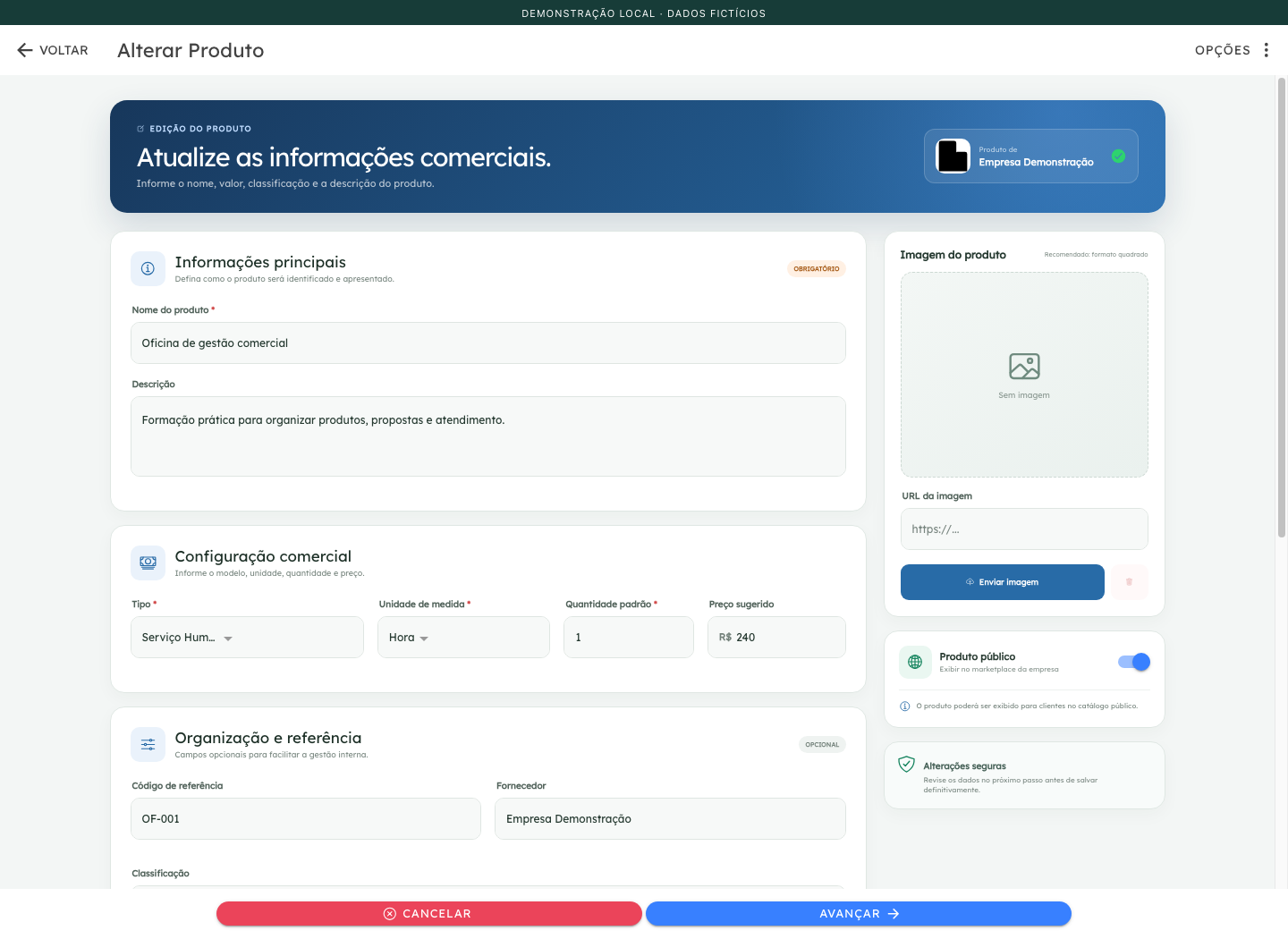
Alterar os dados comerciais
- Confirme o nome da empresa e o produto que será alterado.
- Edite tipo, unidade, quantidade padrão, preço, nome, descrição e campos opcionais.
- Confira os links e a apresentação visual.
- Clique em Avançar e depois em Pronto.
- Aguarde Produto alterado com sucesso e reabra a ficha para conferir.
A edição usa as informações existentes. Uma alteração no catálogo passa a ser lida pelos canais que consultam esse produto; não é necessário criar outro item para corrigir descrição ou preço. Pedidos possuem seus próprios valores e quantidades: editar o preço do catálogo não equivale a editar uma venda já registrada.
Trocar ou remover a imagem
O formulário permite informar a URL da Thumbnail, enviar uma imagem pelo controle de upload e remover a foto atual. Ao substituir uma imagem, a interface pede confirmação sobre a exclusão do arquivo anterior. Ao remover, confirme a ação e conclua a edição com Pronto.
Prefira uma imagem quadrada, legível em miniatura. Teste se uma URL abre sem login. Se a imagem falhar, o catálogo mostra um ícone substituto; o produto não é excluído por isso.
Os controles de imagem podem enviar ou remover arquivos antes da confirmação final do formulário. Depois de trocar a imagem, conclua a edição e confira o resultado. Cancelar o formulário não deve ser tratado como garantia de reversão das operações de arquivo.
Endereços digitais
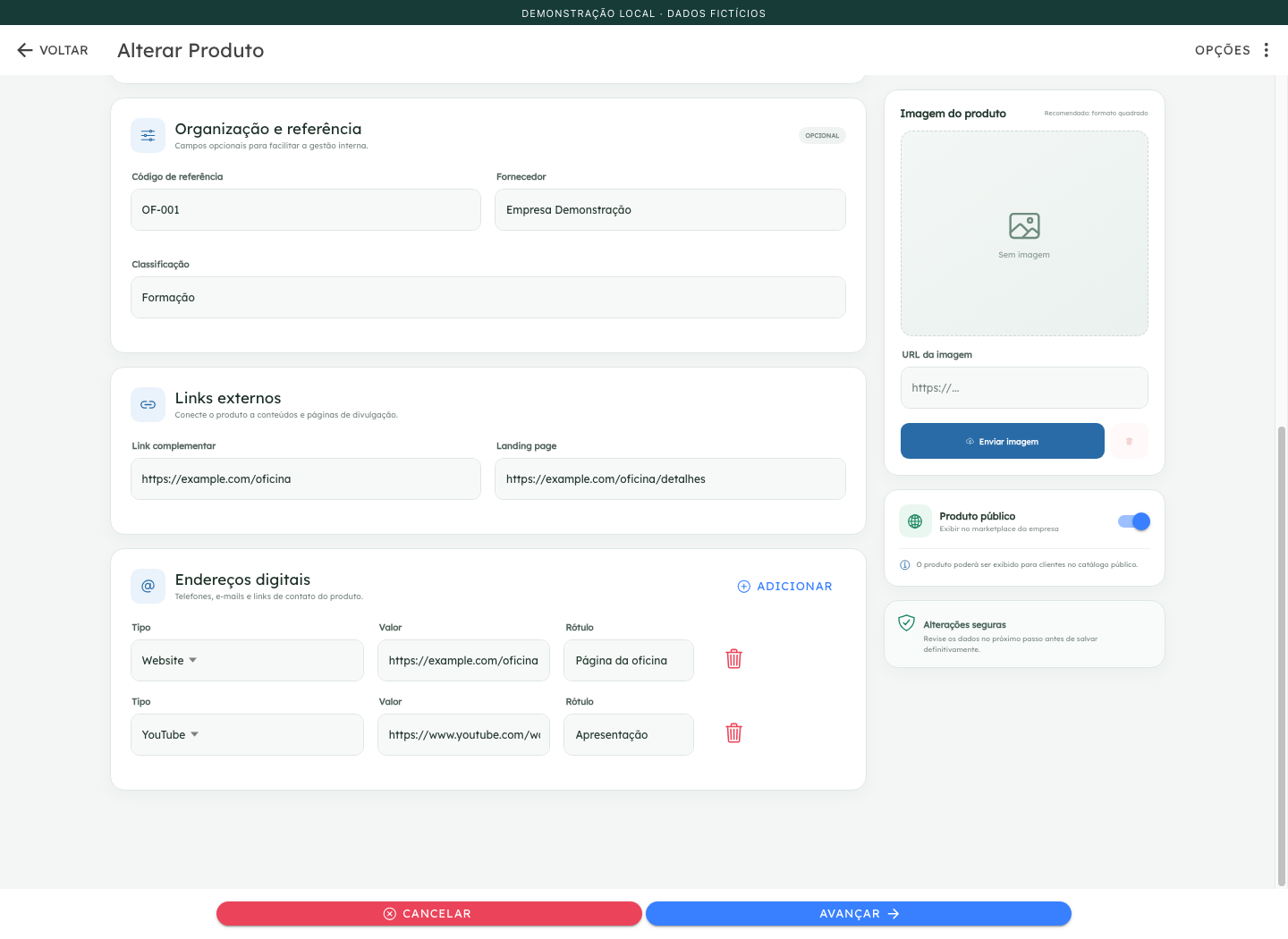
Use Adicionar na seção de endereços digitais para informar o tipo, o valor/endereço e um rótulo opcional. Há opções para Instagram, Facebook, Twitter, LinkedIn, YouTube, TikTok, WhatsApp, telefone, e-mail, website e outro.
O valor é obrigatório em cada linha. Remova uma linha vazia antes de salvar. O tipo identifica o canal; o rótulo explica o conteúdo, como “Apresentação” ou “Atendimento”.
Endereços do tipo YouTube também podem ser usados pela API de vídeos do produto, que reconhece vídeo individual e playlist. A exibição depende do canal/app consumidor; adicioná-los não produz uma biblioteca de vídeos na aba Detalhes do painel administrativo.
Publicar ou retirar do marketplace
Ative Produto público para permitir a publicação e conclua com Avançar → Pronto. Desative para retirar o item das consultas públicas de produtos. Confira a indicação Público/Privado no cartão e na ficha.
Isso controla o marketplace. Para disponibilizar ou suspender o produto em uma Área de Membros, altere a associação e seu status naquela área.
Se ocorrer erro
O formulário de edição mantém o último erro da API para diagnóstico. Confira os campos alterados, especialmente URLs e endereços digitais, corrija e tente salvar novamente. Veja problemas e limitações.