Cadastrar produtos e serviços
Caminho: central comercial → Produtos → Novo produto. O cadastro tem duas etapas: informações e confirmação.
Antes de começar
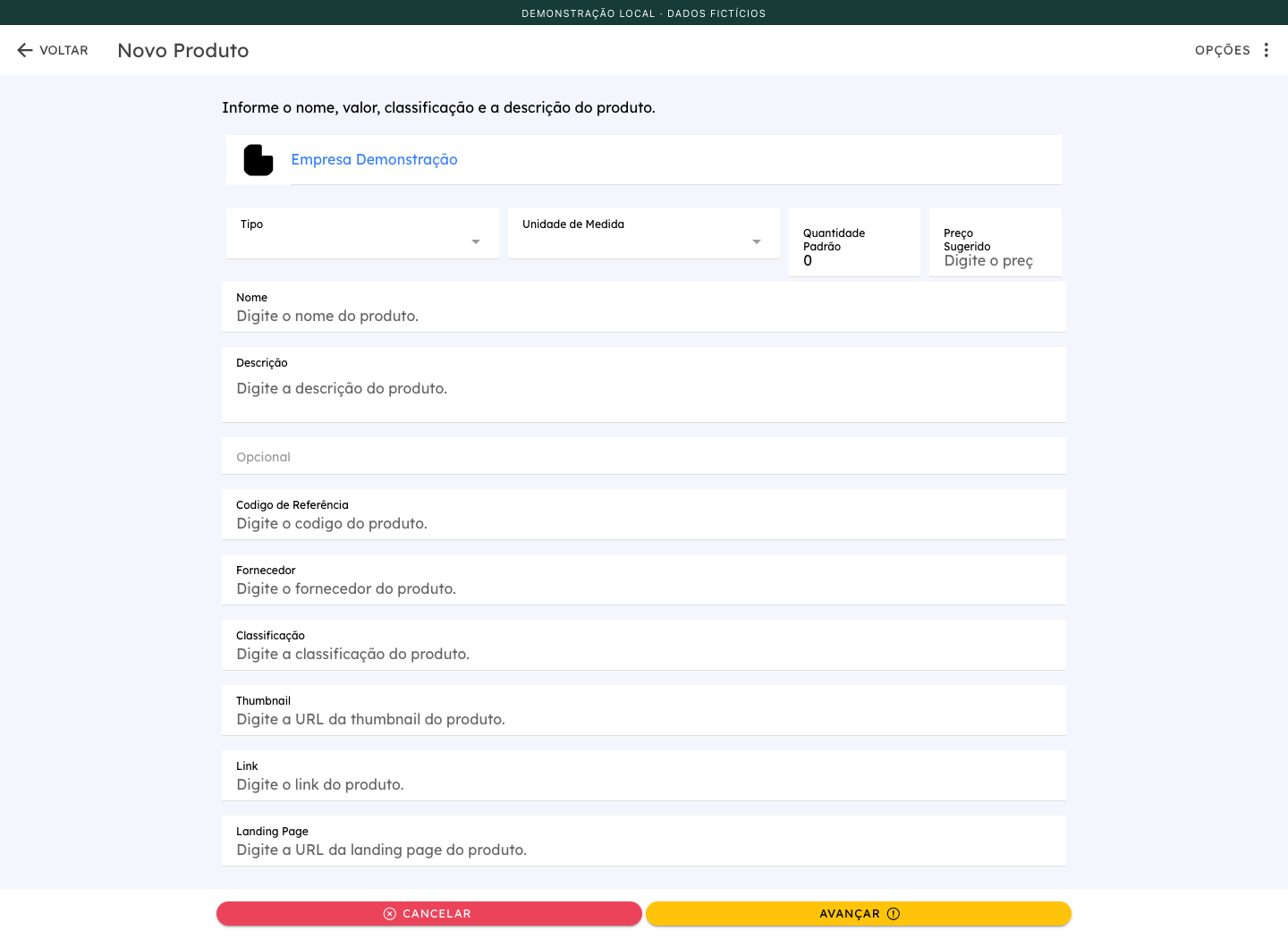
Confira a empresa exibida no formulário. O produto fica vinculado ao perfil empresarial selecionado. Se aparecer “empresa não encontrada”, volte e selecione o perfil correto antes de cadastrar.
Preencher as informações
- Escolha o Tipo e a Unidade de Medida.
- Informe a Quantidade Padrão. Para uma oferta individual, use
1. Esse campo é uma sugestão inicial de quantidade, e não o estoque disponível. - Preencha Nome com o nome comercial da oferta.
- Informe Preço Sugerido e Descrição, se disponíveis.
- Complete os campos opcionais que fizerem sentido.
| Campo | Obrigatório no formulário | Como usar |
|---|---|---|
| Empresa | Sim | É preenchida a partir do perfil selecionado. |
| Tipo | Sim | Define a categoria da oferta. |
| Unidade de Medida | Sim | Indica hora, mês, ano, unidade ou pacote. |
| Quantidade Padrão | Sim | Quantidade inicialmente sugerida para o item. O formulário começa em zero; revise o valor. |
| Nome | Sim | Nome que identifica o produto no catálogo. |
| Preço Sugerido | Não | Referência de preço usada nas interfaces comerciais. |
| Descrição | Não | Conteúdo e condições da oferta. |
| Código de Referência | Não | Código interno para busca e organização. |
| Fornecedor | Não | Texto descritivo; não cria um cadastro de fornecedor nem define a propriedade. |
| Classificação | Não | Categoria textual interna; não substitui o Tipo. |
| Thumbnail | Não | URL da imagem de apresentação. |
| Link | Não | Endereço associado ao produto. |
| Landing Page | Não | Página externa de apresentação da oferta. |
Escolher tipo e unidade
| Tipo disponível | Identificador técnico | Exemplo de unidade |
|---|---|---|
| Serviço Gerenciado Compartilhado | sharedManagedService | Mês |
| Serviço Gerenciado Dedicado | dedicatedManagedService | Mês |
| Serviço Humano/Hora | humanService | Hora |
| Assinatura | subscription | Mês ou ano |
| Bem de Consumo | consumableGood | Unidade ou pacote |
| Produto digital | digital | Unidade (com o formato curso, mentoria ou canal de materiais) |
O tipo Produto digital abre o bloco Experiência digital e as abas Conteúdo e Participantes da ficha. Veja Produtos digitais.
As unidades disponíveis são Hora, Mês, Ano, Unidade e Pacote. A interface permite combiná-las com qualquer tipo. Escolha uma combinação coerente com a oferta.
Selecionar Assinatura classifica o produto. Esse cadastro não configura sozinho uma cobrança recorrente, um contrato ou a integração de pagamentos. Para vincular um cliente e configurar a geração mensal de pedidos, siga o fluxo de assinaturas. Confira também o estado atual do checkout.
Imagem e links
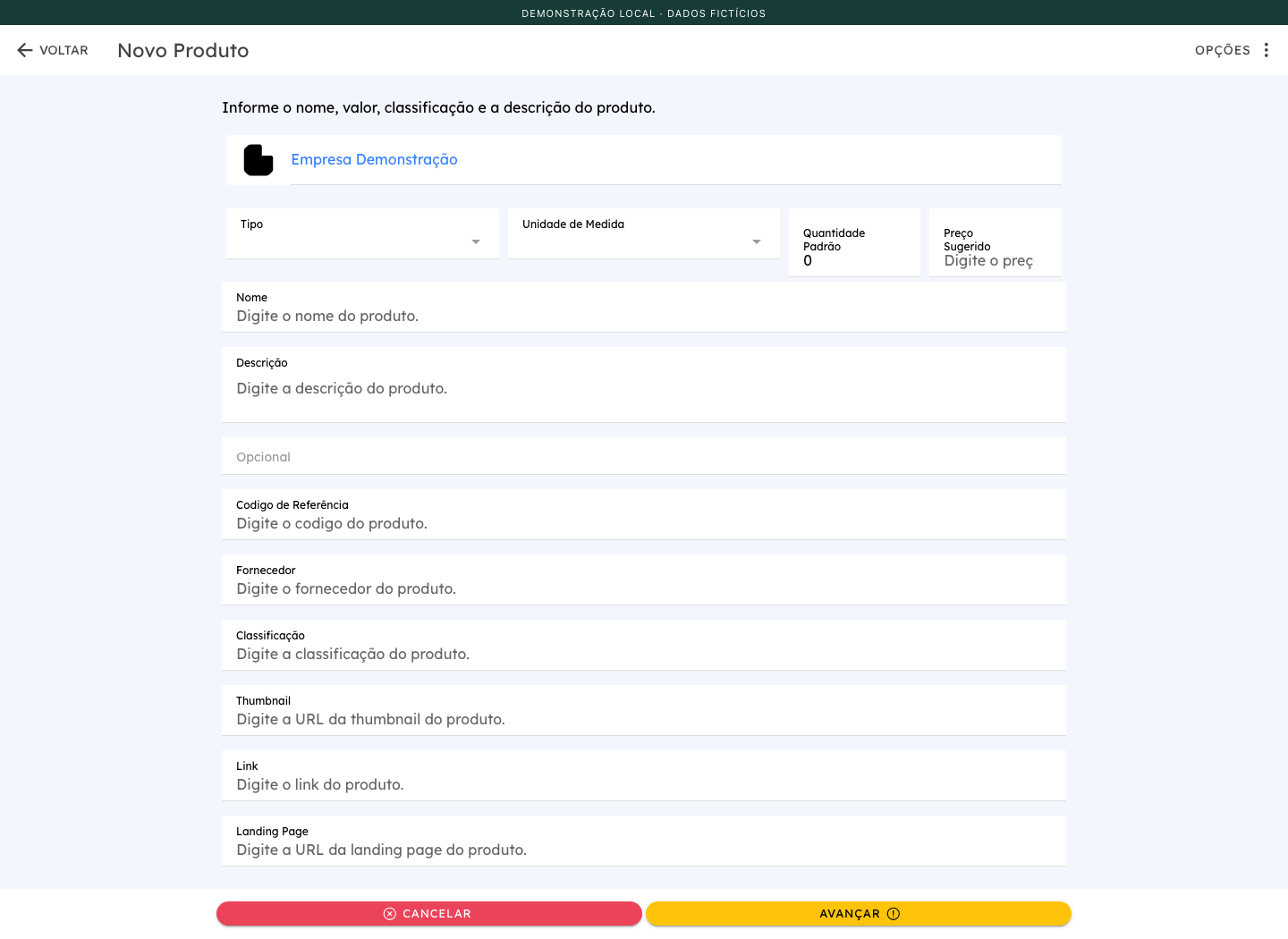
No cadastro, a imagem é informada por URL. Para enviar uma imagem por upload, primeiro conclua o cadastro e depois abra Editar produto. Use URLs completas, como https://example.com/oferta; a API valida o formato de Thumbnail, Link e Landing Page.
Confirmar e verificar
- Clique em Avançar. Se algum obrigatório estiver vazio, corrija o campo antes de prosseguir.
- A segunda etapa exibe a orientação para confirmar com Pronto; ela não apresenta uma ficha completa de revisão. Use Anterior para conferir os campos.
- Clique em Pronto e aguarde Produto criado com sucesso.
- Volte ao catálogo, procure o nome e abra Gerenciar para conferir os dados salvos.
Cancelar encerra o formulário sem criar o produto. Avançar para a confirmação ainda não grava o cadastro.
Novos produtos são privados por padrão no modelo do backend. O cadastro não oferece o controle de publicação: use a edição para tornar o produto público.