Disponibilizar produtos nas Áreas de Membros
O cadastro no catálogo e a associação à área são operações distintas. A associação informa em qual Área de Membros o produto será apresentado e mantém um status próprio.
Caminho: central comercial → Áreas de Membros → Gerenciar → Produtos.
Associar produtos
- Abra a área desejada no perfil empresarial correto.
- Na aba Produtos, clique no botão + para abrir Produtos da Feira.
- Busque o produto pelo nome.
- Marque os produtos que deseja manter associados.
- Para cada item, confira Status e Permitir misturar com outros fornecedores.
- Clique em Salvar.
- Confira a lista da área e o aplicativo que usa essa área.
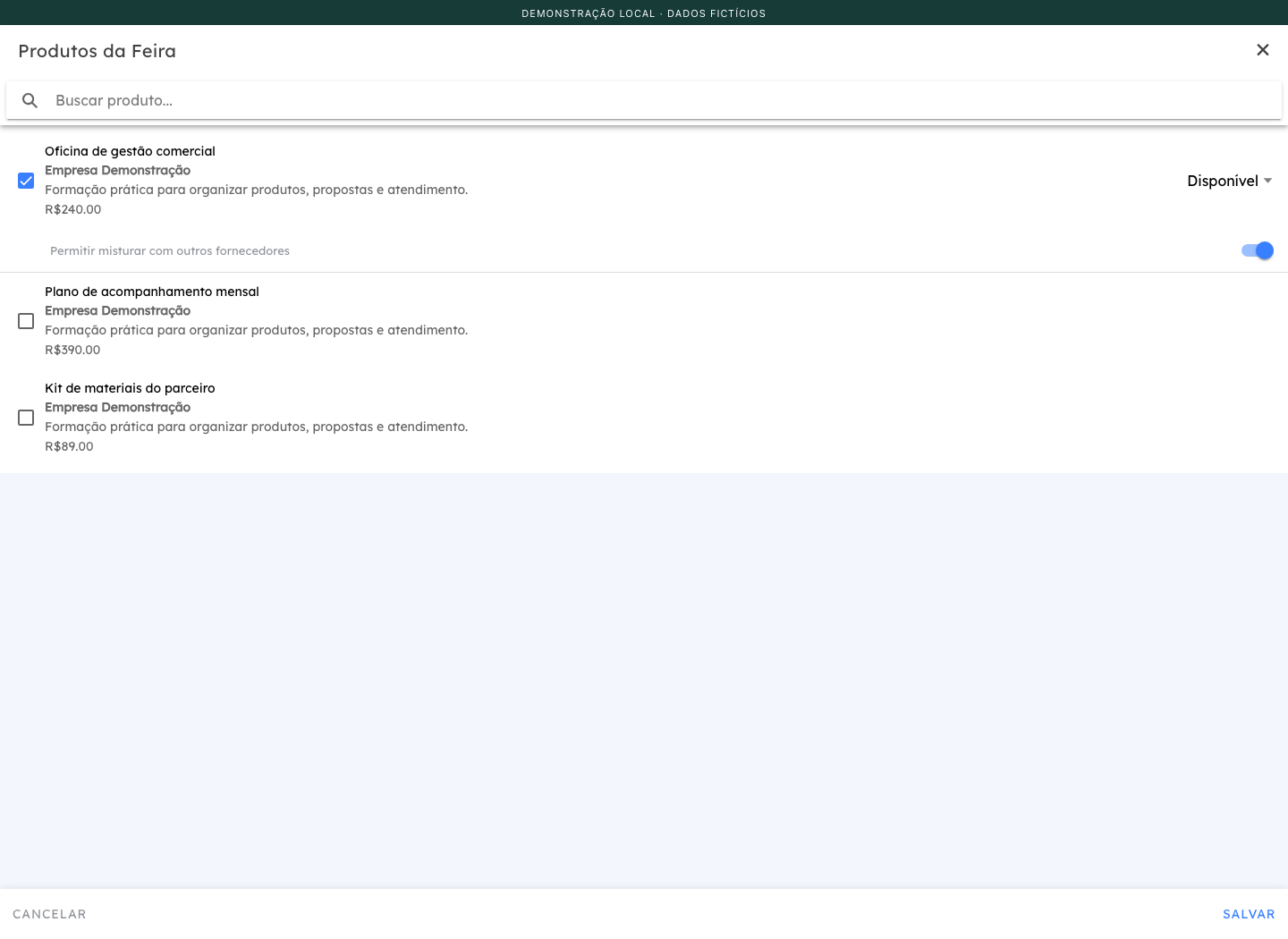
O nome técnico e alguns rótulos ainda utilizam Feira. No fluxo da central, eles correspondem à entidade usada pelas Áreas de Membros.
O seletor consulta o catálogo da empresa da área, incluindo produtos recebidos por afiliações elegíveis. Se um produto do parceiro não aparecer, confira o CPF/CNPJ e o status da afiliação.
Status da associação
| Rótulo | Valor técnico | Uso operacional |
|---|---|---|
| Disponível | available | Indica que o item está disponível na área. |
| Fechado | closed | Indica uma oferta fechada na área. |
| Encerrado | finished | Indica que a oferta foi encerrada. |
O status é gravado na associação (FairProduct), sem alterar a ficha do produto. A forma de exibição e bloqueio depende do app que consome a área; confira o aplicativo após mudar o status. A API pública retorna as associações e seus estados, não apenas os disponíveis.
Permitir misturar com outros fornecedores grava a opção na associação. Ela começa habilitada para novos itens. Sua aplicação depende do fluxo consumidor; não é uma regra de carrinho implementada no checkout público analisado.
Alterar ou remover a associação
Reabra o seletor para mudar a seleção e os estados. O salvamento envia o conjunto completo de produtos selecionados; itens desmarcados são removidos daquela área. Confira a seleção antes de salvar.
A lixeira da lista da área remove a associação, não o produto do catálogo. Para retirar a oferta apenas do marketplace, use Produto público.
Atualização dos dados e avaliações
Nome, descrição, imagem e preço vêm do produto associado. Edite a ficha do catálogo para corrigir esses dados. A associação também pode ter um modelo de avaliação, usado nos fluxos de projetos/expositores da Fitec; essa configuração pertence à área e não ao formulário geral de Produtos.
Para o passo a passo do app, incluindo localização da área e prints no aplicativo, consulte Produtos no app. Para avaliações, consulte Formulário de notas da Fitec.
Checklist
- Produto salvo na empresa correta ou recebido por afiliação elegível.
- Associação marcada na área correta e salva.
- Status adequado à operação.
- Aplicativo ligado à mesma área.
- Imagem e links acessíveis.
- Capacidade conferida, quando houver lotes ou limites.