Criar e gerenciar afiliações
Uma afiliação relaciona um produto do proprietário a uma pessoa ou empresa identificada por CPF/CNPJ, com comissão, status, limite e documentos de referência. O cadastro é feito pela operação do proprietário na ficha do produto.
Caminho: Produtos → Gerenciar → Afiliações.
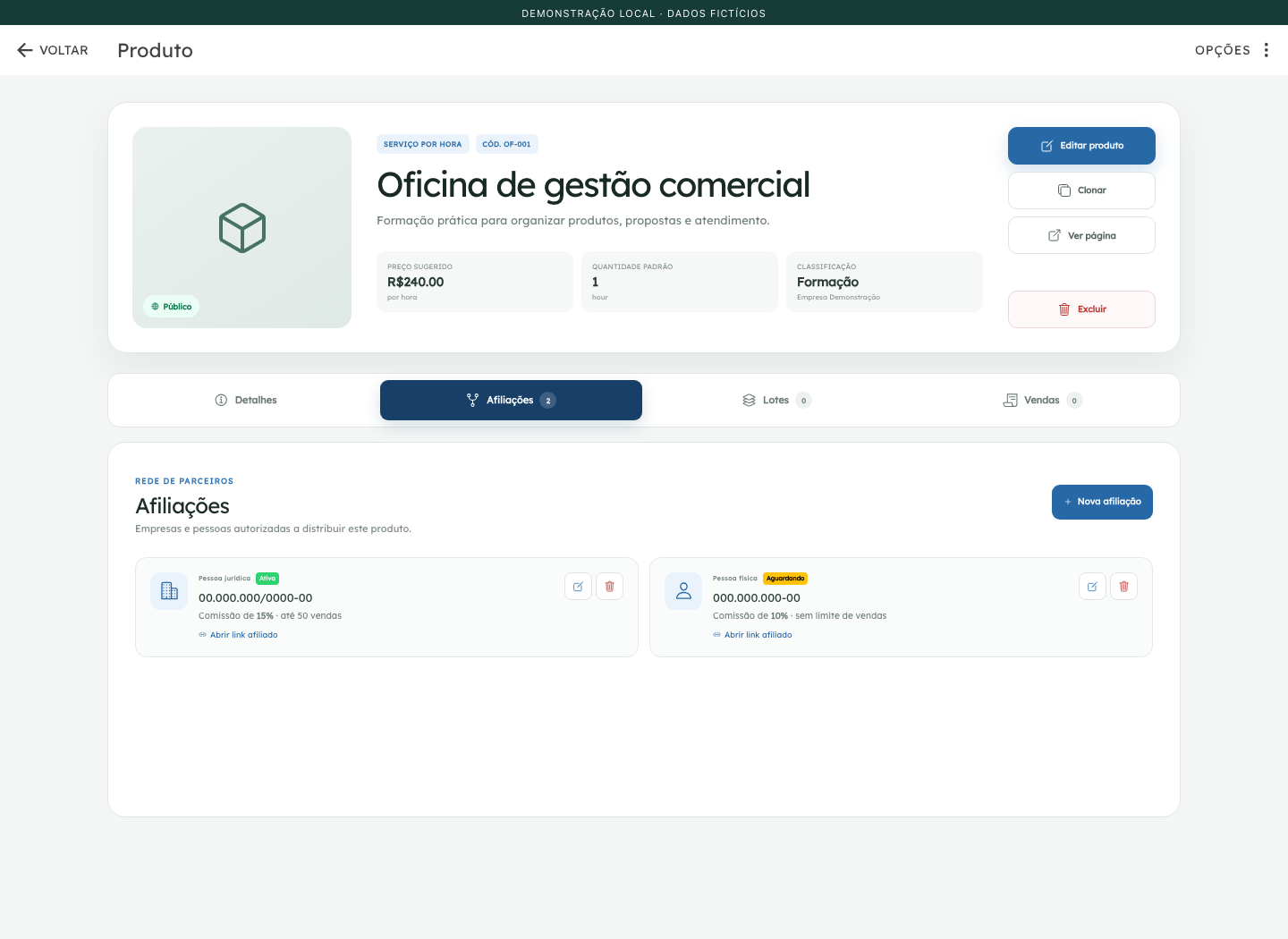
Criar uma parceria
- Clique em Nova afiliação.
- Informe o CNPJ/CPF do parceiro. Pode estar formatado ou conter apenas dígitos.
- Confira a Categoria: CNPJ (PJ) ou CPF (PF). A interface sugere a categoria ao identificar 14 ou 11 dígitos.
- Informe a Comissão (%), de
0a100. - Escolha o Status da parceria.
- Preencha o Limite de vendas.
0significa ausência de limite configurado na afiliação. - Se necessário, informe Link afiliado e adicione anexos por descrição e URL.
- Clique em Criar afiliação ou Concluir e aguarde a confirmação.
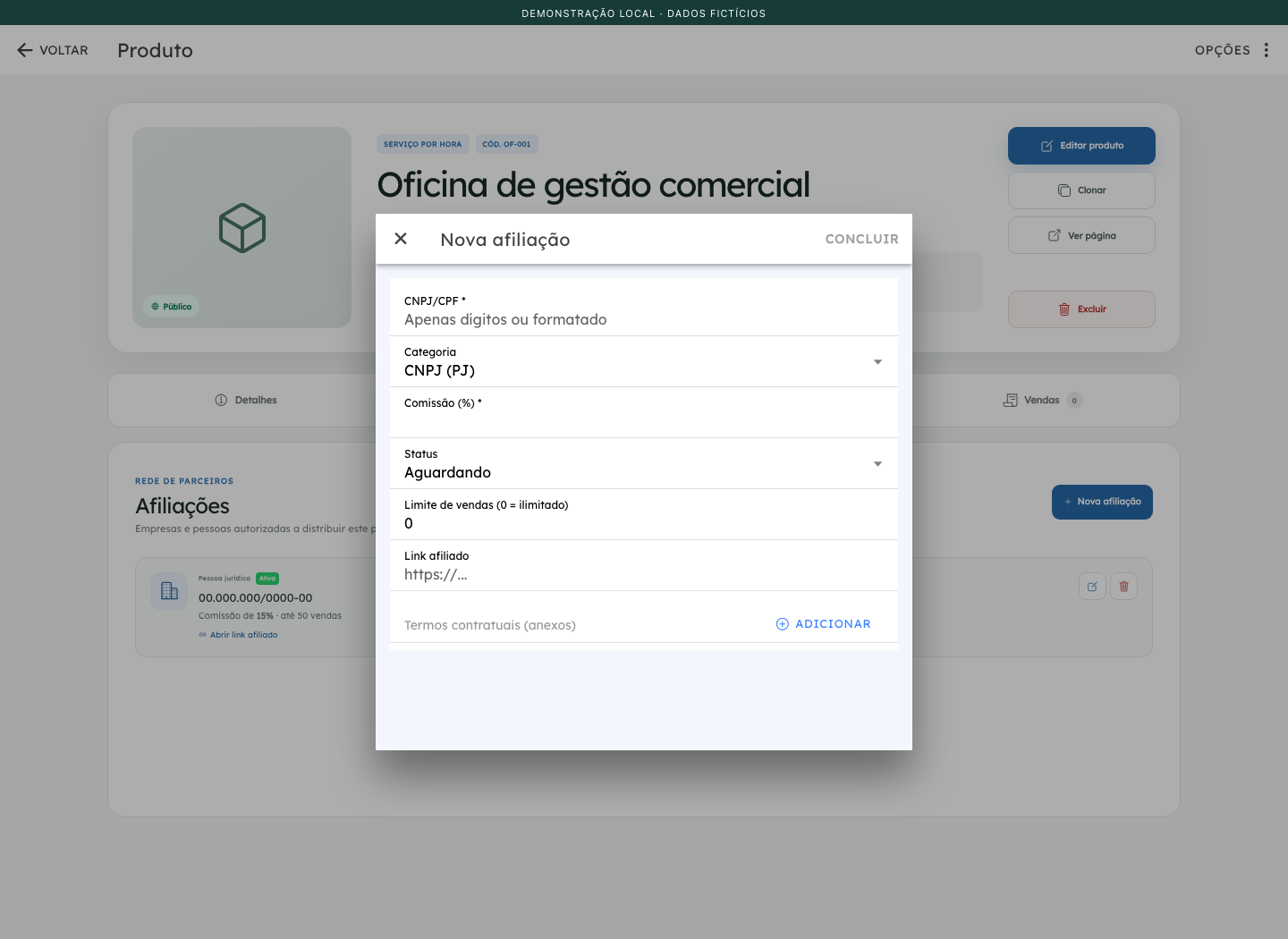
CPF/CNPJ e comissão são necessários para habilitar o salvamento. O backend normaliza o documento para dígitos e mantém uma combinação única de produto + CPF/CNPJ. Não permite duas afiliações para o mesmo documento no mesmo produto; edite a existente.
A validação observada não comprova os dígitos verificadores do documento. Revise o cadastro do parceiro: é a correspondência do documento que define a descoberta do produto no catálogo.
Status e disponibilidade para o parceiro
| Status da interface | Valor técnico | Inclui o produto no catálogo do parceiro? |
|---|---|---|
| Aguardando | waiting | Não |
| Ativa | accepted | Sim |
| Em andamento | progress | Sim |
| Concluída | done | Não |
| Negada | denied | Não |
| Encerrada | closed | Não |
O cadastro começa em Aguardando. Para distribuir o produto, o proprietário precisa definir Ativa ou Em andamento. O modal permite escolher o status diretamente; não existe, nessa tela, um fluxo separado de convite e aceite pelo parceiro.
Como o parceiro recebe o produto
- O proprietário registra o CPF/CNPJ utilizado no cadastro empresarial do parceiro.
- Define uma afiliação elegível, Ativa ou Em andamento.
- O parceiro seleciona o perfil empresarial correspondente e abre Produtos.
- A consulta reúne produtos próprios e os produtos cujas afiliações correspondem ao documento da empresa.
- O cartão do produto recebido mostra Afiliado, comissão e identificação do proprietário.
A afiliação não cria uma cópia do produto: a descrição, o preço e a visibilidade continuam vindo do cadastro original. Receber o produto no catálogo não transfere autorização para alterar os dados do proprietário.
Para aparecer no marketplace do parceiro, o produto também precisa ser público. Para aparecer no app/área do parceiro, deve ser associado à Área de Membros.
Editar, encerrar ou excluir
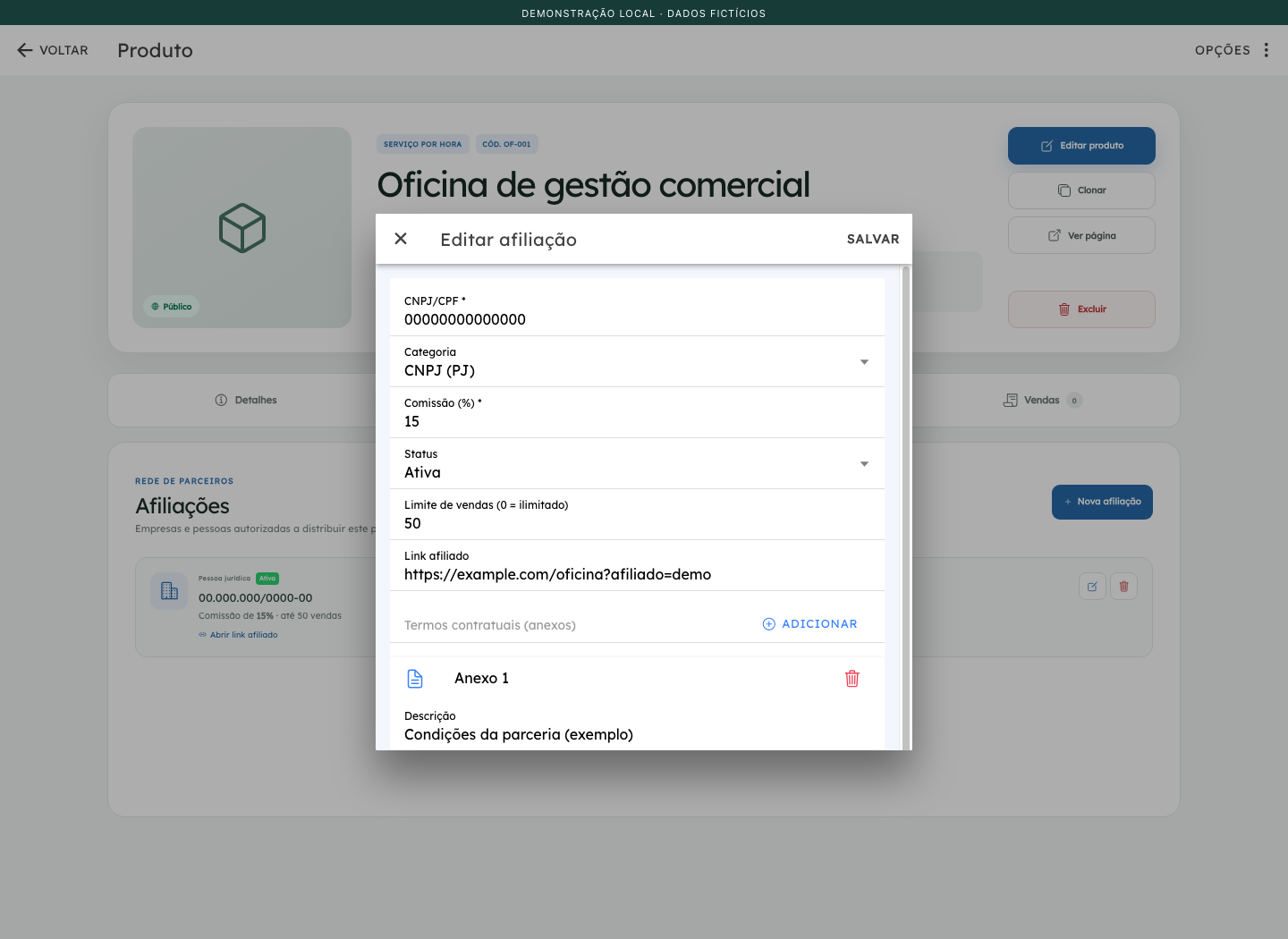
Use o lápis do cartão para alterar comissão, documento, categoria, status, limite, link ou anexos. Clique em Salvar alterações ou Salvar. Para suspender a distribuição, altere o status para um que não seja elegível; para remover o registro, use a lixeira e confirme.
Encerrar a afiliação remove sua elegibilidade nas próximas consultas de catálogo, mas não remove automaticamente associações já gravadas nas Áreas de Membros. Confira esses canais separadamente.
Comissão, link e limite: alcance atual
A comissão é um percentual cadastrado, usado também em estimativas do CRM. Salvar uma afiliação não executa repasse financeiro. O Link afiliado é um campo informado manualmente; essa tela não gera um link nem garante rastreamento automático de acessos e compras.
Os “anexos” são descrições e links para termos, sem upload ou assinatura eletrônica nesse modal. O Limite de vendas participa do controle de aquisições nas áreas, com particularidades descritas em lotes e disponibilidade; não representa um bloqueio comprovado de todo pedido comercial nem uma cota individual isolada por parceiro.