Empresa (cadastro, marketplace e ATLA Pay)
Caminho: início → Configurar (canto superior esquerdo), ou Empresas → a empresa. A página reúne os dados da empresa e os atalhos para os módulos dela.
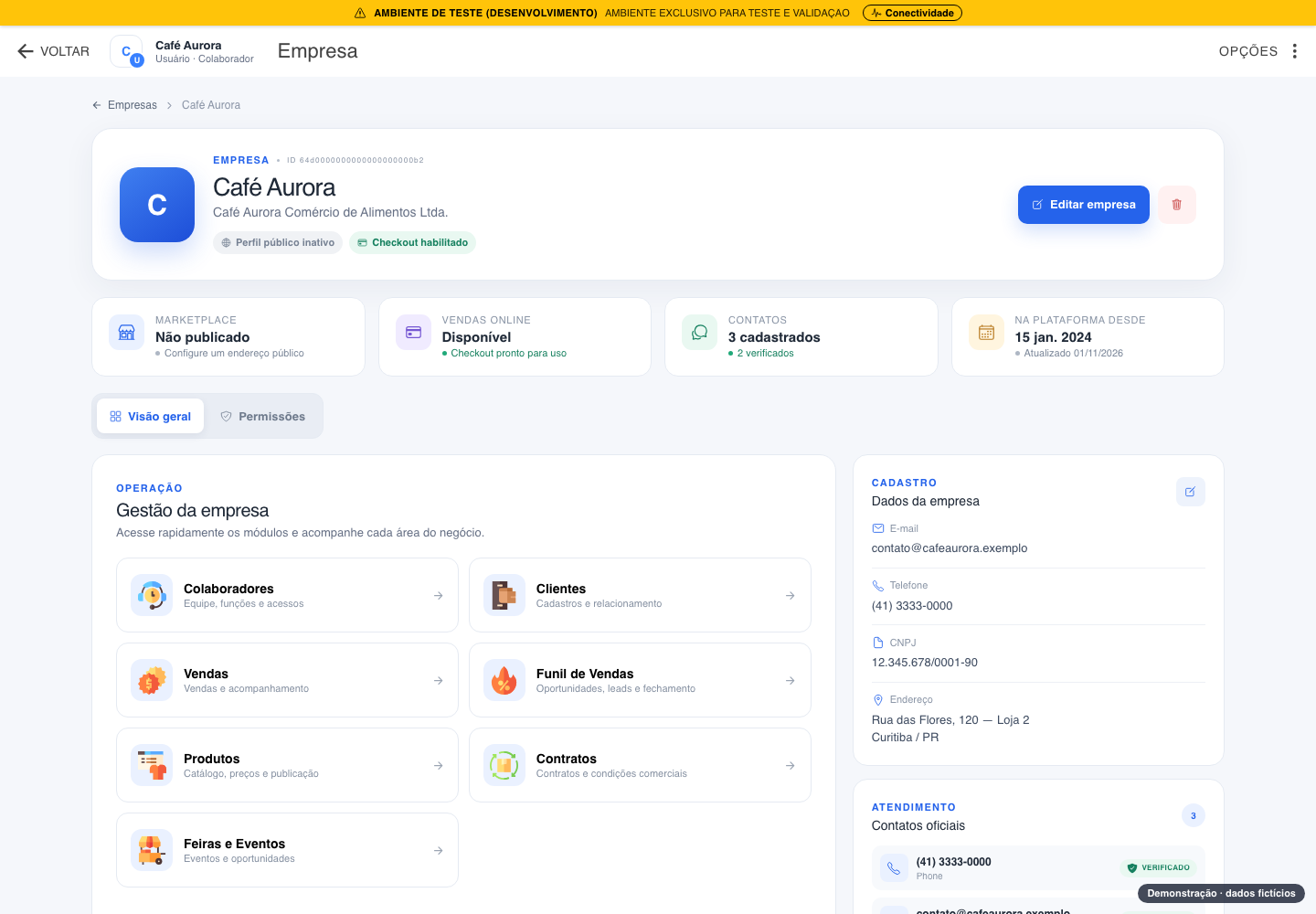
Visão geral
- Cabeçalho:
- nome fantasia, razão social e o id;
- selos de perfil público e checkout (ativos ou não);
- Editar empresa e excluir.
- Indicadores:
- marketplace (publicado ou não);
- vendas online (checkout disponível ou não);
- contatos oficiais (cadastrados e verificados);
- data de entrada na plataforma.
- Gestão da empresa: atalhos para Colaboradores, Clientes, Vendas, Funil de vendas, Produtos, Contratos e Feiras e eventos. Aparecem só os módulos liberados para o perfil.
- Lateral: CNPJ, contatos oficiais e o atalho Configurar marketplace.
- Aba Permissões: os acessos dos perfis desta empresa.
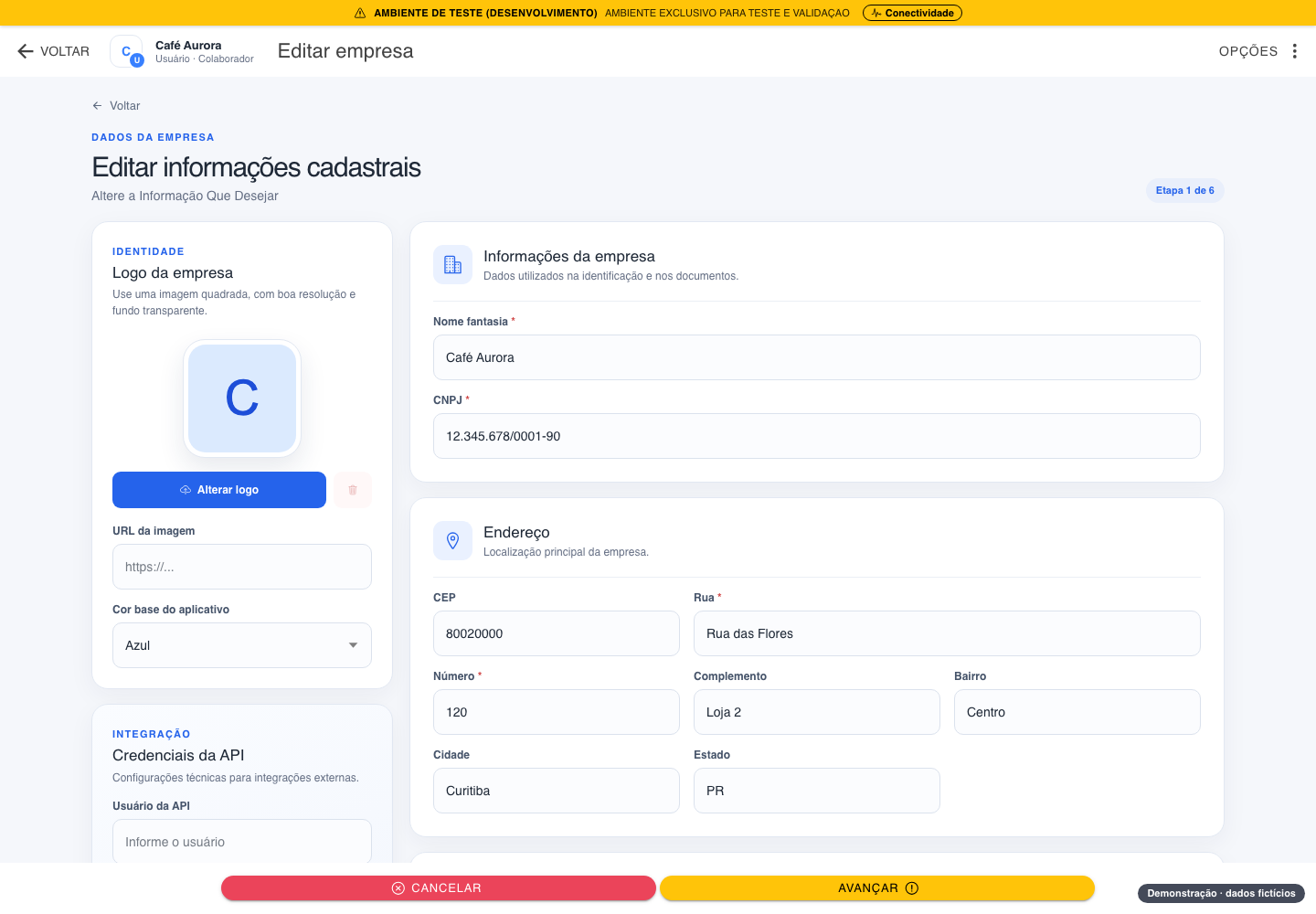
Editar em 6 etapas
Editar empresa abre um passo a passo. Avançar valida a etapa atual antes de seguir, e Cancelar sai sem salvar.
| Etapa | Conteúdo |
|---|---|
| 1. Dados da empresa | Logo (envio ou URL) e cor base do aplicativo; credenciais da API (integrações); nome fantasia e CNPJ; endereço (o CEP preenche o resto); representante legal; contatos oficiais |
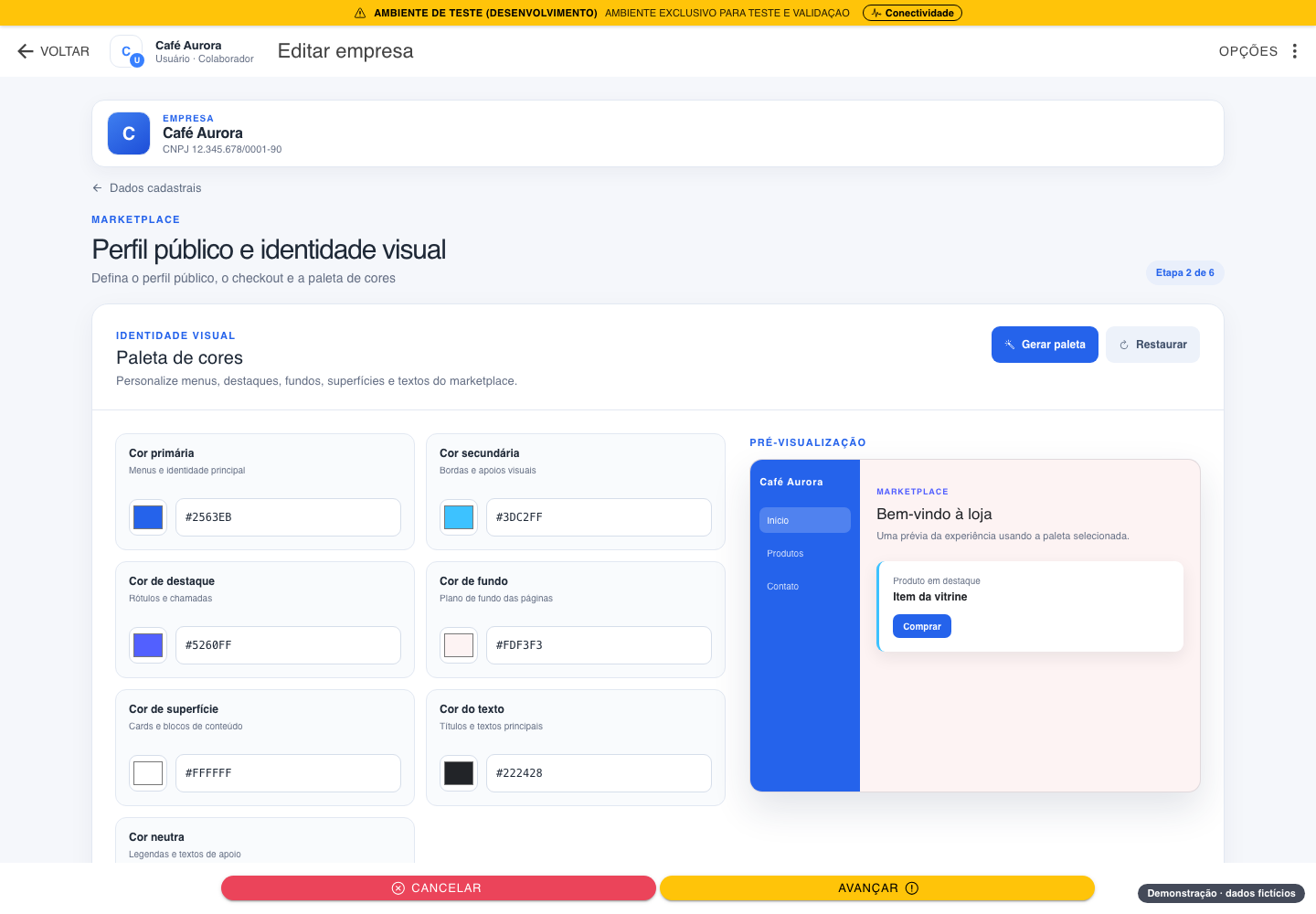
| 2. Marketplace | Publicar a empresa no marketplace (endereço público), paleta de cores, mensagem de boas-vindas da loja, marca e ativos visuais |
| 3. Anexos | Documentos da empresa |
| 4. Informações bancárias (ATLA Pay) | Dados para abrir a subconta da empresa no ATLA Pay (Asaas, orquestrado pelo milie): titular, tipo de empresa, nascimento do titular, faturamento mensal, contato e endereço da conta |
| 5. Integração | Chaves e opções técnicas da integração |
| 6. Revisão | Resumo antes de salvar |
Conta ATLA Pay
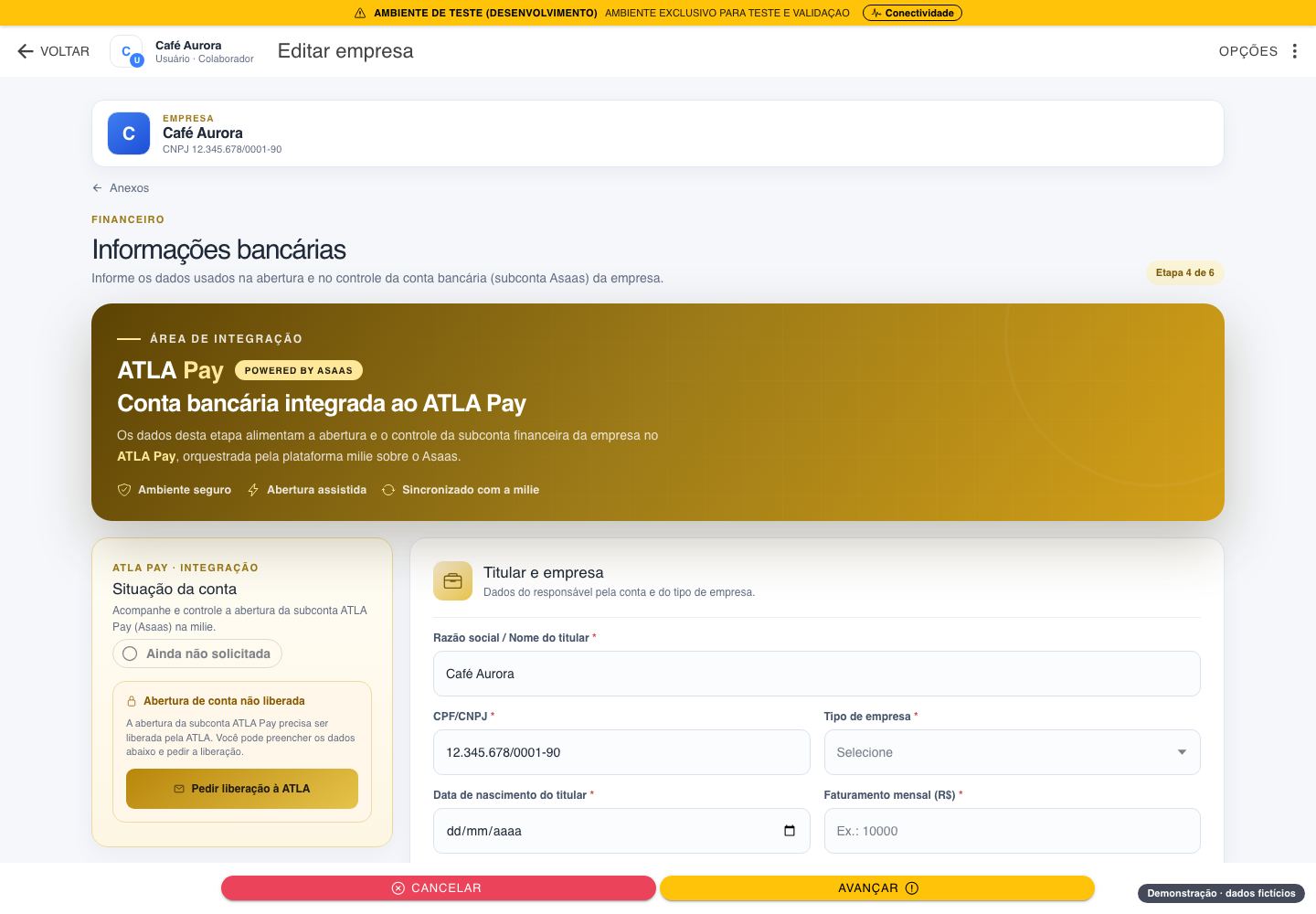
- Situação da conta: acompanha a abertura da subconta (ainda não solicitada, em análise, aprovada...).
- Abertura liberada pela ATLA: enquanto a liberação não acontece, dá para preencher os dados e usar Pedir liberação à ATLA.
- Depois de aberta: a conta recebe as vendas do checkout (Pix, boleto e cartão). Veja ATLA Pay e marketplace.