Primeiros passos no CRM
Use este roteiro para preparar a operação. Você precisa de um perfil comercial com acesso ao CRM e autorização para cadastrar os registros necessários.
1. Confira a empresa e o funil
Abra Central de trabalho → Funil de Vendas. Confira o nome da empresa no topo. Se existir mais de um funil, selecione o que corresponde à venda que você vai acompanhar.
Na primeira abertura, se não houver nenhum funil, o frontend solicita à API a criação do padrão. Essa operação exige permissão de escrita em funis. O padrão criado pela API começa com Novo, Qualificado, Proposta, Negociação, Ganho e Perdido.
2. Ajuste o processo
Clique em Funis → Editar. Revise nomes, ordem, probabilidade e prazo de cada estágio; depois clique em Salvar funil. Preserve os estágios de ganho e perda. Veja Configurar funis antes de excluir uma coluna.
3. Traga o contato para a base
Em Leads, use Link, Incorporar ou Importar. A landing registra a origem da campanha quando a URL contém parâmetros UTM. O importador lê um arquivo CSV e pede que você confira o mapeamento antes da gravação.
O botão Novo lead também existe, mas há uma incompatibilidade de validação no cadastro manual desta revisão. Para o primeiro teste operacional, use uma landing ou importação após confirmar a disponibilidade no seu ambiente. Veja Captação de leads.
4. Qualifique e abra a oportunidade
Na fila, clique no nome do lead. Confira contato, empresa e os quatro campos de qualificação: orçamento, decisor, necessidade e prazo. Salve a situação adequada.
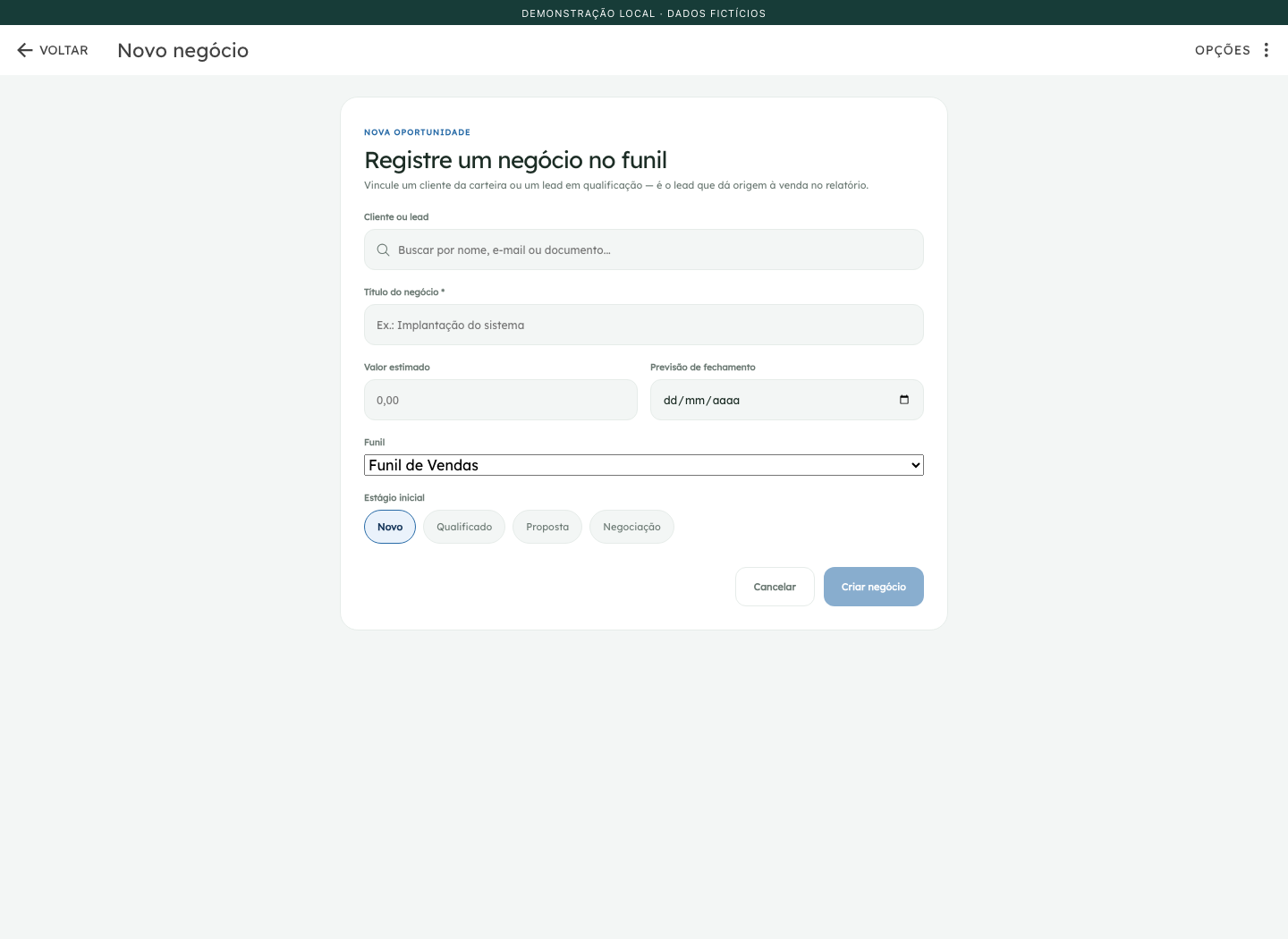
Se quiser criar o cliente e o negócio juntos, volte à fila e clique em Converter → Cliente e negócio. O lead precisa ter telefone. Informe o título e o valor estimado. Para abrir uma oportunidade sem converter o lead, use Novo negócio e selecione o lead na busca.
5. Combine a próxima ação
No quadro, clique nas setas do cartão → Agendar próxima ação. Informe o que deve ser feito, a data e o horário. Confira o retorno em Meu dia → Hoje / Próximas.
Uma interação que já aconteceu deve ser registrada em Registrar interação. Agendar uma tarefa não significa que o atendimento já foi feito.
6. Avance e feche
Arraste o cartão entre estágios abertos ou use as setas para escolher o destino. Quando houver decisão, use Marcar como ganho e confirme o valor, ou Marcar como perdido e escolha o motivo.
Os negócios fechados saem do quadro de oportunidades abertas. Confira os resultados em Indicadores → Relatórios. O registro do pedido e do pagamento continua no fluxo próprio de vendas.
Confira antes de encerrar o dia
- Cada oportunidade aberta tem valor estimado e estágio coerentes.
- As propostas enviadas têm uma próxima ação combinada.
- As tarefas concluídas saíram da lista de pendências.
- Os negócios perdidos têm motivos úteis para análise.
- A origem foi preservada pelo vínculo com o lead.
Se alguma etapa falhar, consulte Problemas e limitações. Não use a demonstração dos prints para concluir que uma integração está funcionando em produção.