Funil de vendas
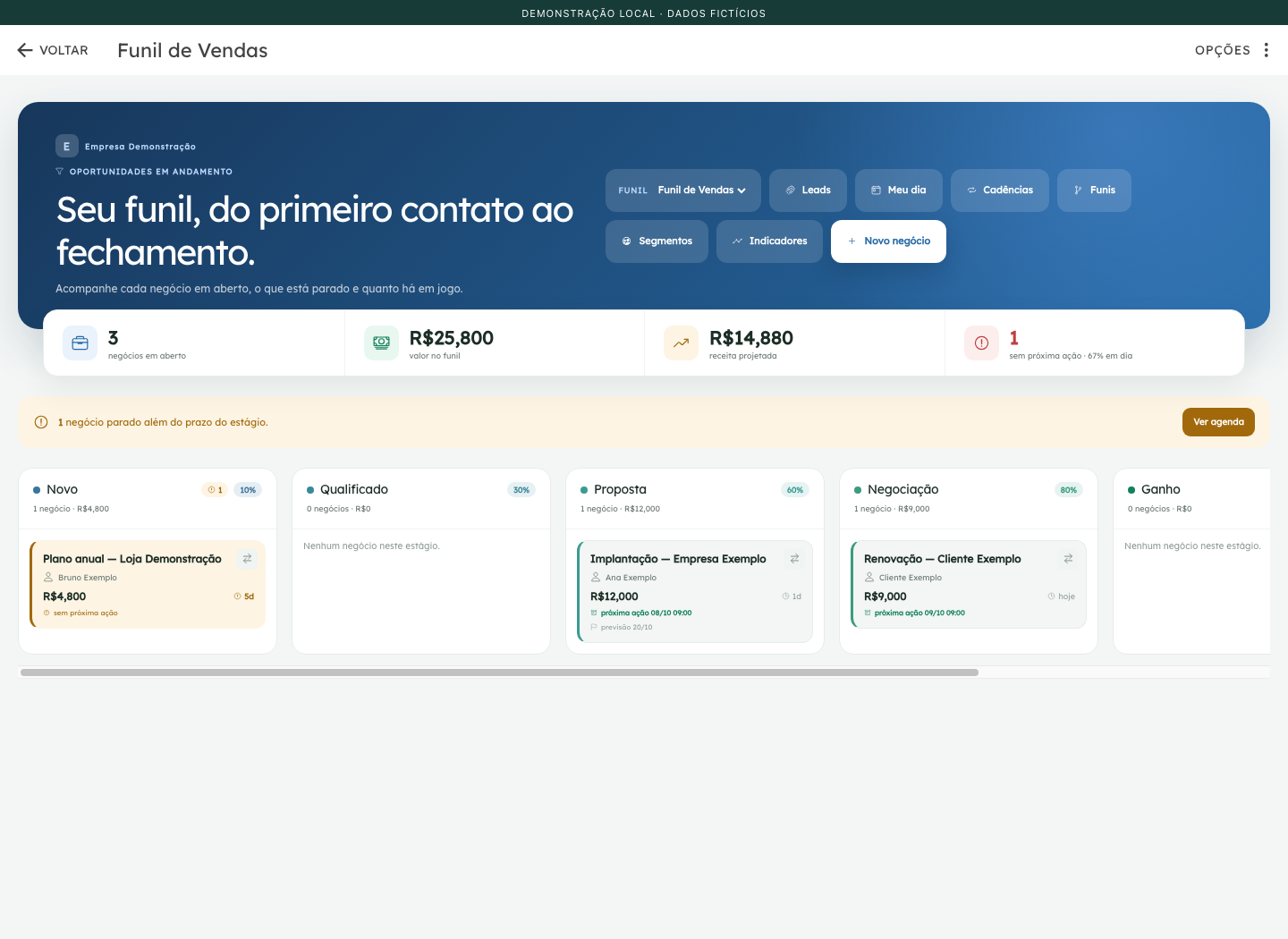
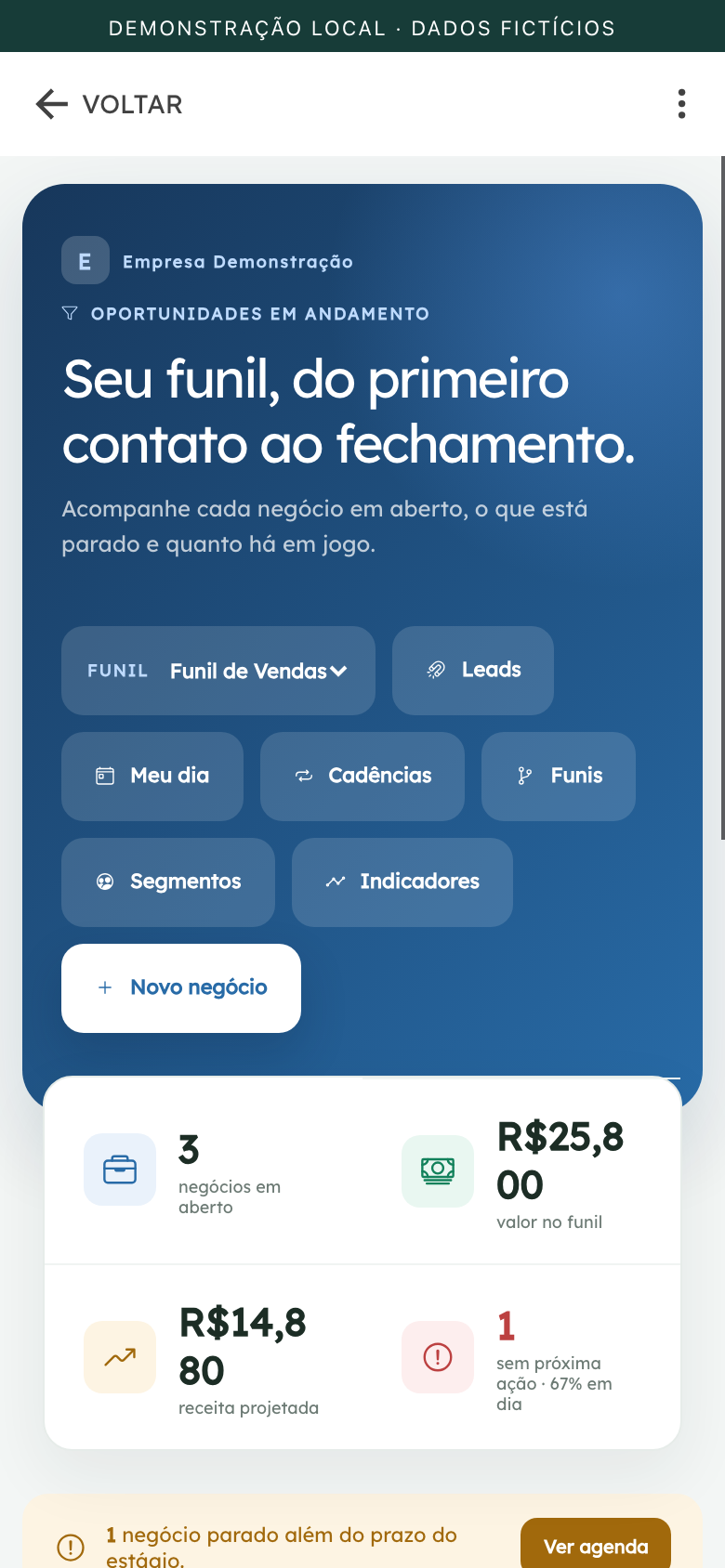
Onde: Central de trabalho → Funil de Vendas. O quadro mostra oportunidades em aberto do funil selecionado, paginadas por coluna.
Ler o quadro
| Elemento | Como interpretar |
|---|---|
| Negócios em aberto | Quantidade de oportunidades abertas no funil |
| Valor no funil | Soma dos valores dessas oportunidades |
| Receita projetada | Soma do valor de cada estágio multiplicado pela sua probabilidade |
| Sem próxima ação | Negócios sem uma tarefa futura indicada no cartão |
| % em dia | Proporção com próxima ação registrada; não é garantia de atendimento no prazo |
| Negócio parado | Tempo sem interação além do prazo do estágio |
| Carregar mais | Próxima página daquela coluna; não carrega o quadro inteiro |
No exemplo, R$ 4.800 a 10%, R$ 12.000 a 60% e R$ 9.000 a 80% produzem R$ 14.880 de projeção. O valor em aberto é R$ 25.800. Nenhum dos dois equivale a dinheiro recebido.
Criar uma oportunidade
- Clique em Novo negócio.
- Em Cliente ou lead, digite pelo menos dois caracteres e selecione o resultado. Um negócio pode ser criado sem vínculo, mas perde o contexto de contato; sem lead vinculado, sua venda não entra na atribuição por origem do lead.
- Preencha Título do negócio (obrigatório, até 160 caracteres).
- Informe Valor estimado, não negativo. Em branco, o valor enviado é zero.
- Preencha Previsão de fechamento, se houver uma data estimada.
- Confira Funil e Estágio inicial. Só estágios abertos são oferecidos.
- Clique em Criar negócio. A ficha da oportunidade é aberta.
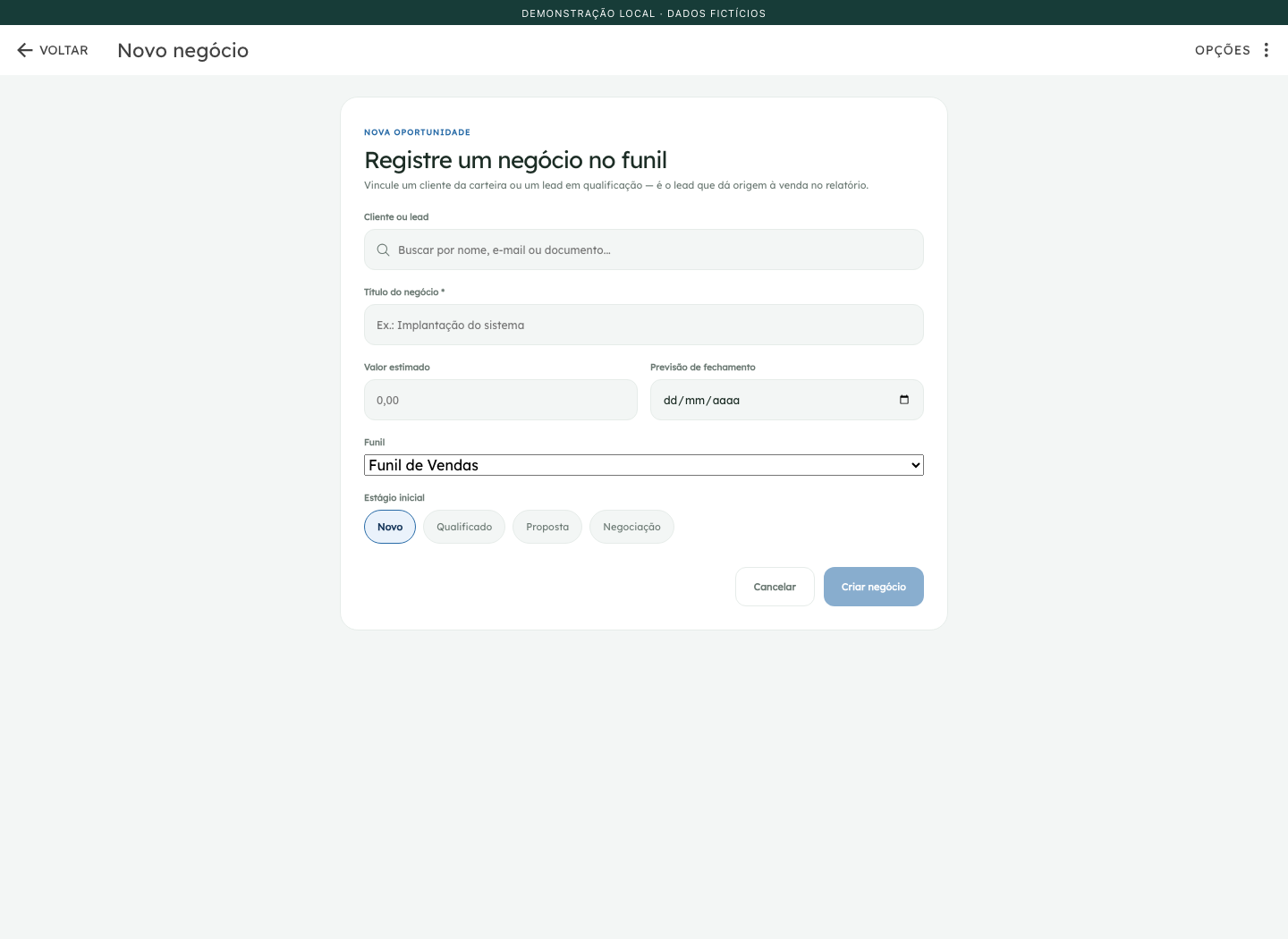
Selecionar um lead não o converte automaticamente. Um lead já convertido pode ser usado para uma nova oportunidade, preservando a origem e o vínculo com seu cliente.
Mover entre etapas abertas
No computador, arraste o cartão para outra coluna aberta. No celular, ou como alternativa ao arraste, clique nas setas no canto do cartão e escolha o estágio.
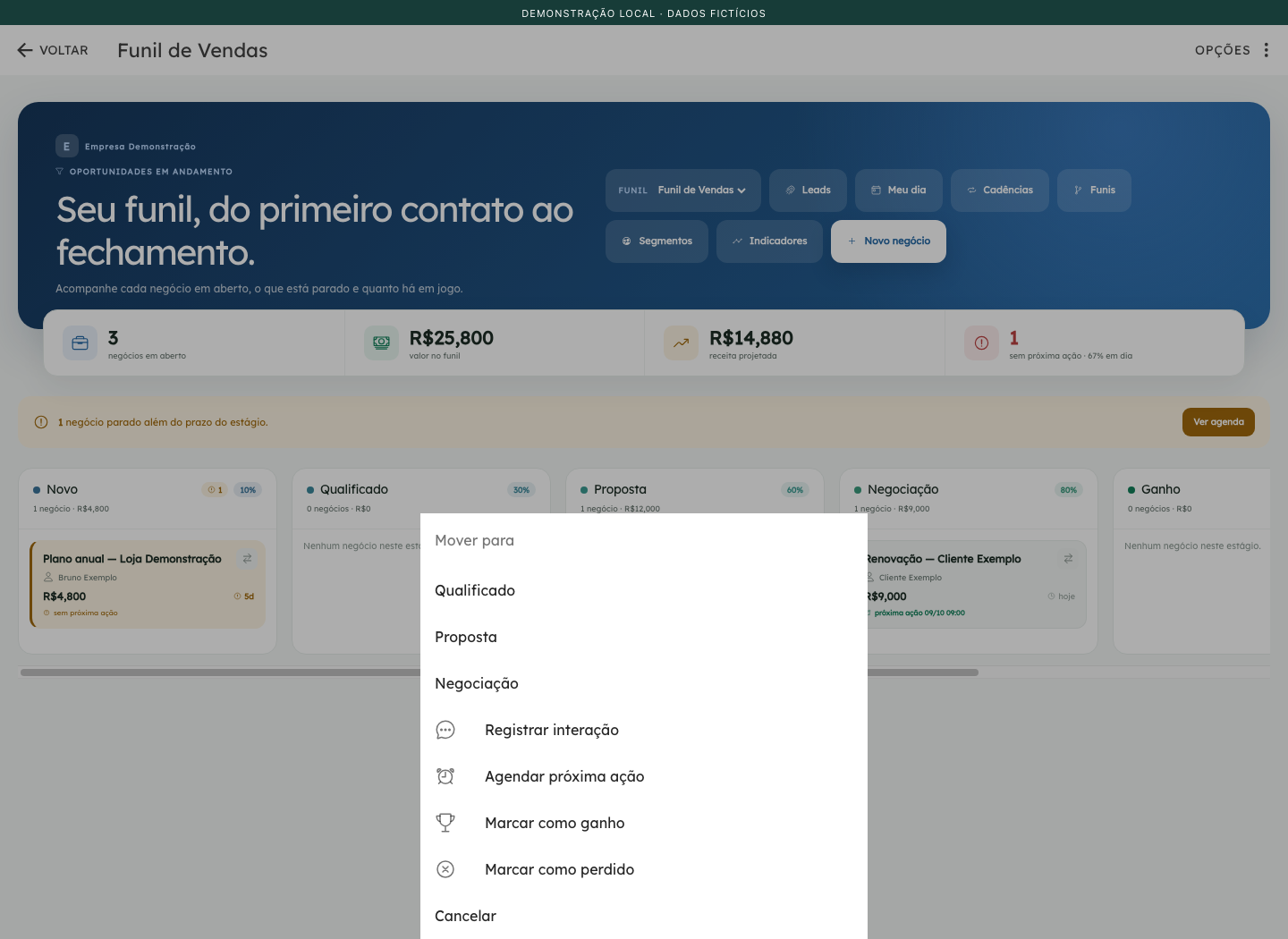
Também é possível abrir o cartão e clicar no estágio desejado na ficha. Cada mudança registra a saída da etapa anterior e a entrada na nova. Se a API recusar uma movimentação pelo quadro, o cartão volta à posição anterior.
As colunas Ganho e Perdido não aceitam arraste. Use as ações de fechamento para registrar o resultado corretamente.
Abrir e editar a ficha
Clique no cartão. Em Editar, ajuste título, valor e previsão de fechamento; depois Salvar. Deixar a previsão em branco remove a data. Na aba Histórico, confira as passagens por estágio e atividades retornadas pela API.
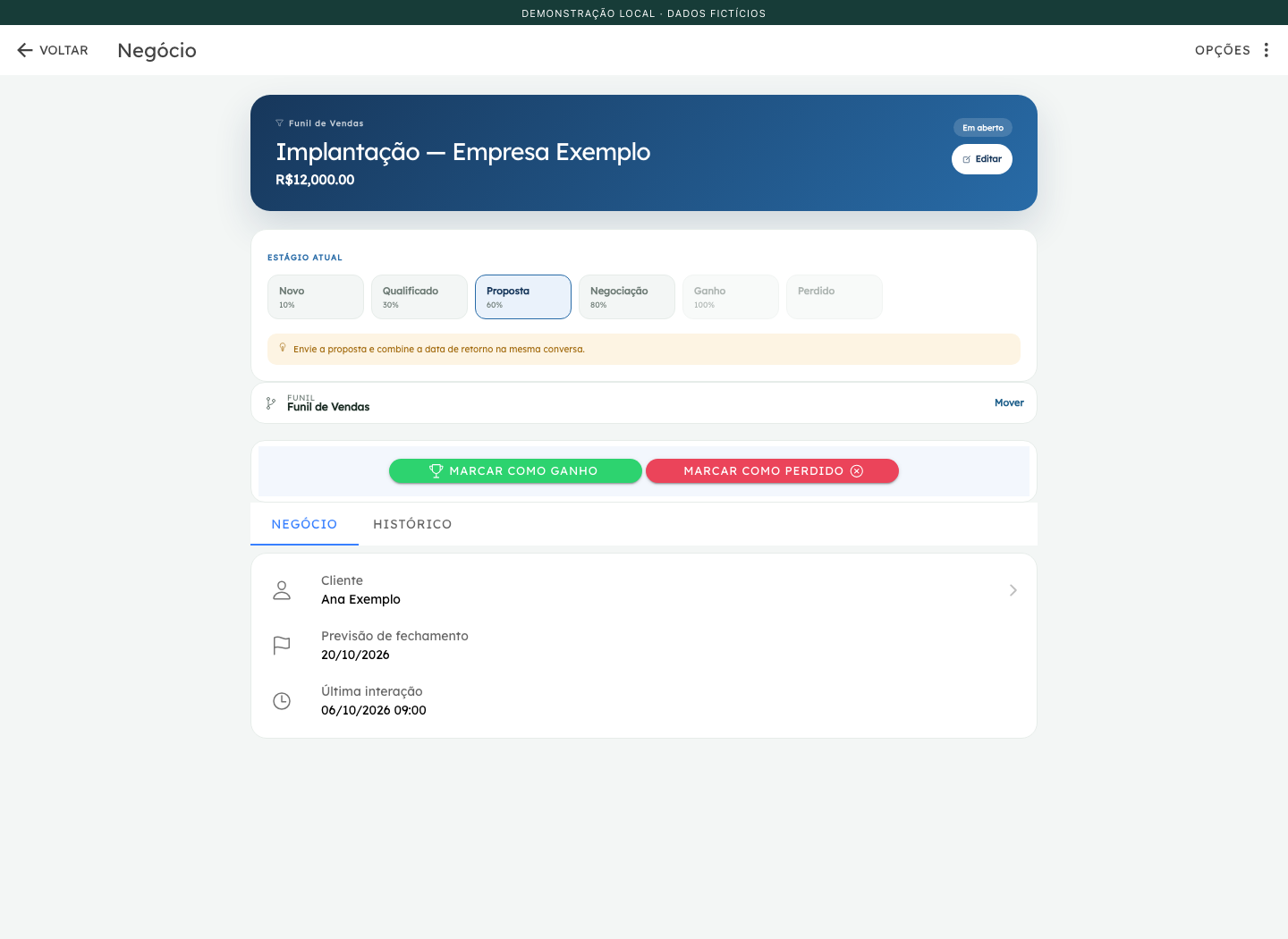
O controle Funil → Mover da ficha ainda não tem rota correspondente na API desta revisão. Não considere uma transferência concluída sem confirmar o registro; consulte Problemas e limitações.
Marcar como ganho
- No menu das setas, escolha Marcar como ganho, ou use o botão na ficha.
- Confira o valor fechado e ajuste se a negociação mudou o preço.
- Clique em Confirmar.
O negócio recebe resultado ganho, data de fechamento e estágio marcado como ganho. Ele sai do quadro de abertos e passa a compor os relatórios de fechamento. A ação da interface pede apenas o valor: não cria pedido, não registra pagamento e não converte um lead.
A API aceita vínculo opcional com pedido existente. Esse vínculo não tem campo na confirmação de ganho da interface atual.
Marcar como perdido
- Escolha Marcar como perdido no menu ou na ficha.
- Selecione o motivo que melhor explica a perda.
- Para Outro motivo..., escreva uma descrição objetiva.
- Confirme.
O motivo é obrigatório. O negócio sai do quadro de abertos e entra no relatório de perdas. O descarte de um lead é uma operação diferente e não substitui essa perda.
Reabrir
Na ficha de um negócio fechado, clique em Reabrir. A API retorna ao último estágio aberto do histórico, ou ao primeiro disponível quando não encontra essa referência. Mantém as passagens anteriores e limpa o resultado de fechamento atual.
A navegação usa o identificador do negócio guardado na sessão. Um link direto à rota crm/view em uma sessão nova não identifica sozinho o negócio. Acesse a ficha a partir de uma lista ou cartão que tenha o registro.
Usar no celular
Deslize horizontalmente o quadro para alcançar as colunas. Use as setas do cartão para mudar de estágio, registrar a conversa ou agendar o retorno. Veja Atividades e Meu dia.