Configurar funis
Onde: Funil de Vendas → Funis. Você precisa de permissão de escrita para criar e editar.
Criar um funil
- Digite o nome em Novo funil, por exemplo,
Renovações. - Clique em Criar.
- O editor abre com os estágios iniciais. Ajuste o processo e clique em Salvar funil.
O funil criado por essa tela começa com Novo, Qualificado, Proposta, Ganho e Perdido. Ele difere do padrão criado automaticamente pela API, que inclui Negociação e usa outros prazos. Confira os valores em vez de assumir que todo funil começa igual.
Para públicos específicos (edital, parcerias, indicação, expansão da base), existem modelos de funil com estágios, prazos e roteiros prontos. Funis criados a partir deles exibem o link Guia do modelo na lista.
Editar as colunas
Na lista de funis, clique em Editar.
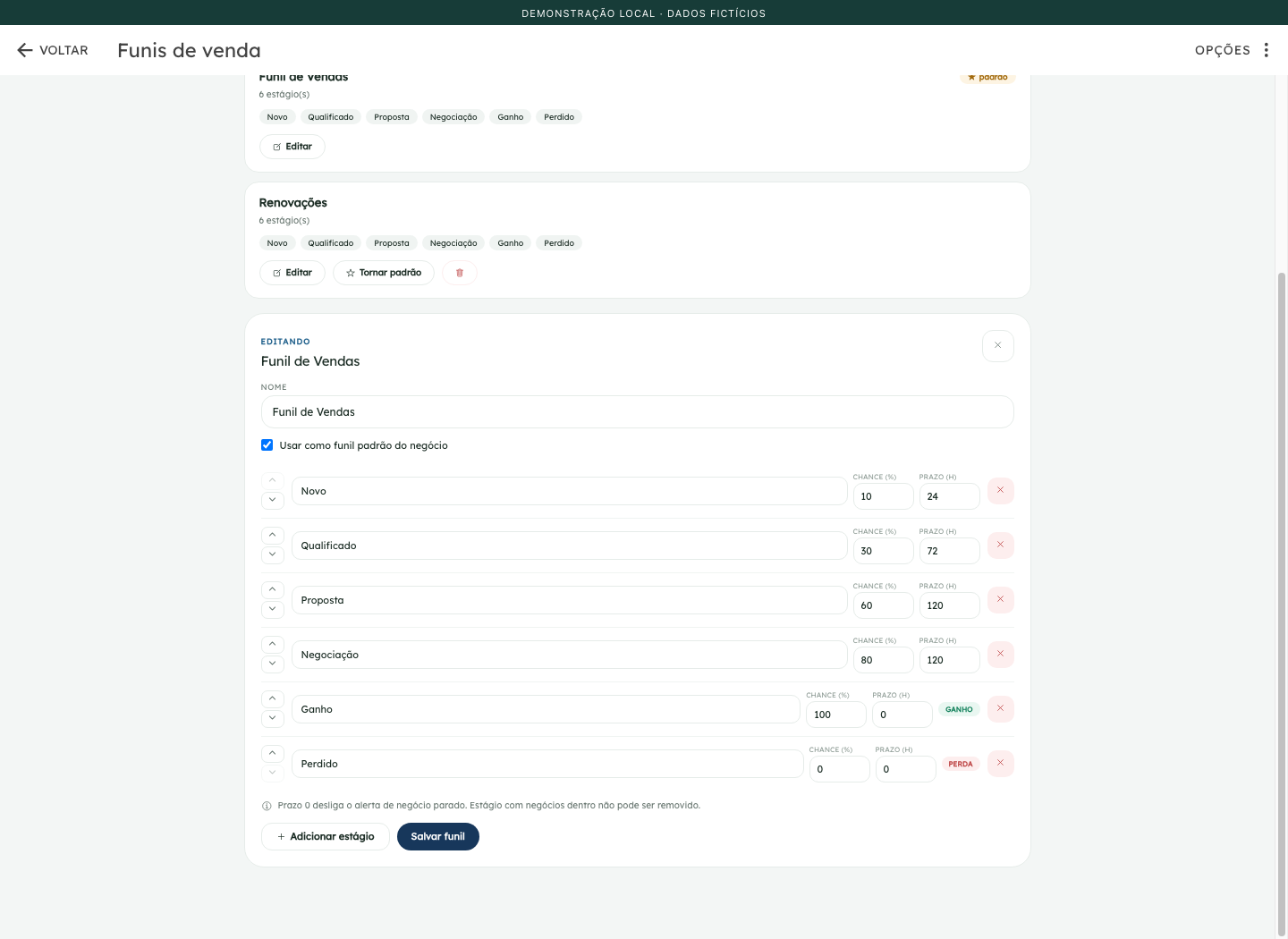
| Controle | Como usar | Efeito |
|---|---|---|
| Nome | Identifique o processo | Aparece no seletor do quadro |
| Usar como funil padrão do negócio | Marque para definir o padrão da empresa | A API retira a marca do padrão anterior |
| Nome do estágio | Descreva o momento da venda | Renomeia a coluna; a chave existente é preservada |
| Chance (%) | Informe de 0 a 100 | Pondera a receita projetada, sem garantir fechamento |
| Prazo (h) | Informe um número não negativo | Limite de tempo sem interação para indicar estagnação |
| Setas para cima / baixo | Ordene as etapas | A posição final define a ordem no quadro |
| Adicionar estágio | Acrescente uma etapa aberta | Preencha seu nome antes de salvar |
| X do estágio | Retire uma etapa | A API bloqueia se houver negócio aberto naquela coluna |
Prazo 0 desliga o cálculo de alerta para o estágio. Alterar o prazo não executa imediatamente a varredura de notificações.
O editor exibe as marcas ganho e perda, mas não tem controles para trocá-las nem um campo para editar o roteiro (playbook). O roteiro pode existir nos dados e aparecer na ficha do negócio; alterações desse campo exigem a API ou suporte técnico.
Selecionar e tornar padrão
No quadro, o seletor Funil aparece quando há mais de um disponível. A escolha é lembrada no navegador por empresa e também usada ao abrir um negócio pela conversão de lead.
Tornar padrão, na lista de funis, define o padrão da empresa. Isso não migra oportunidades existentes e não substitui automaticamente a escolha que o navegador já guardou.
Excluir com segurança operacional
No funil que não é padrão, clique na lixeira e confirme. A API bloqueia a exclusão enquanto houver negócios abertos. Feche os negócios quando houver decisão real. A transferência entre funis está pendente no backend, portanto não dependa dela para esvaziar o processo.
A proteção de remoção de estágio consulta negócios abertos. Remover uma etapa usada apenas em negócios fechados pode prejudicar a leitura de seus históricos nos relatórios. Prefira manter e renomear a etapa quando precisar preservar essa referência.