Cadências
Onde: Funil de Vendas → Cadências. Uma cadência guarda passos de contato ou tarefas e inscrições com histórico de execução.
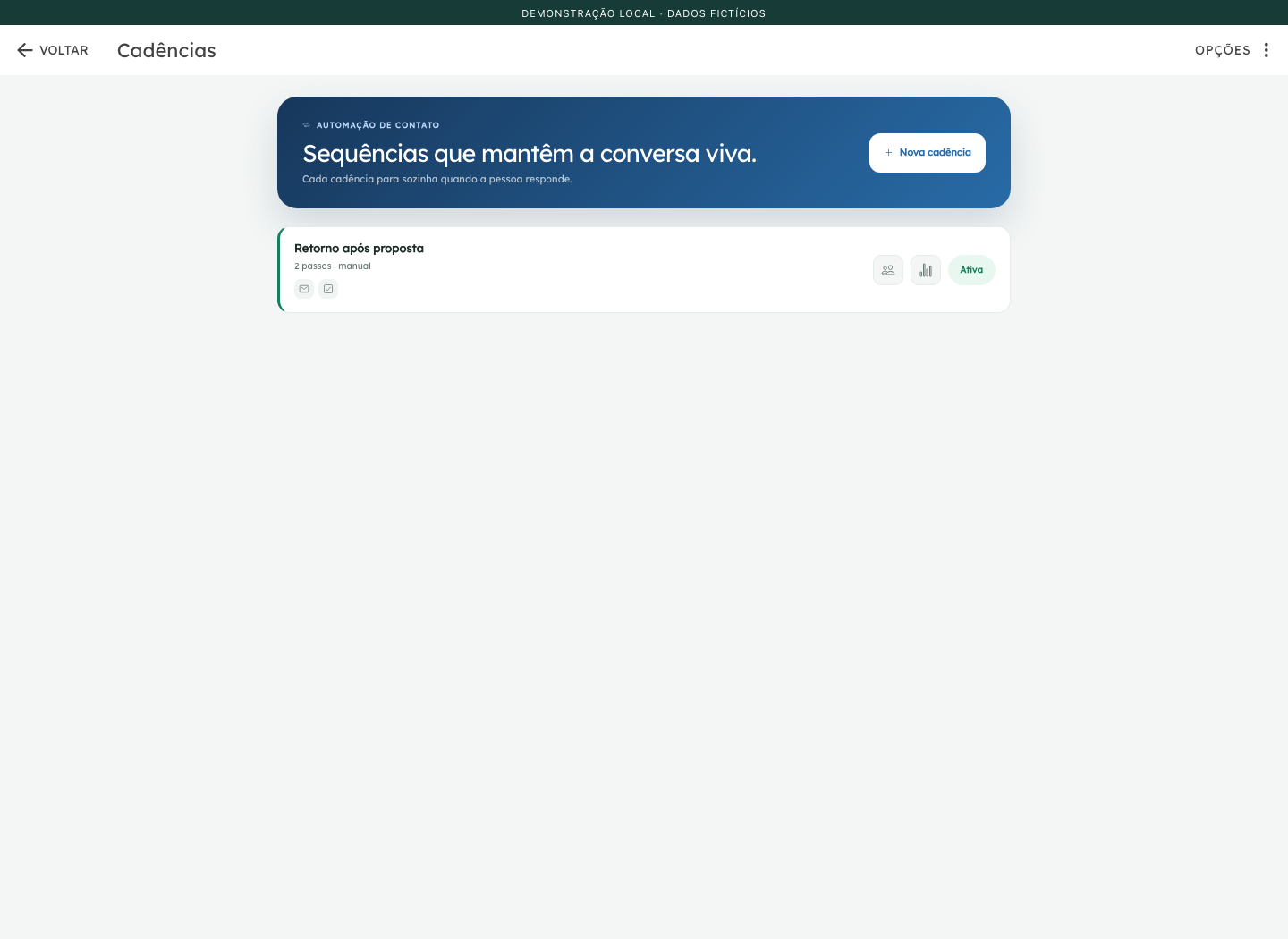
Criar uma sequência
- Clique em Nova cadência.
- Preencha Nome e, opcionalmente, Descrição.
- Para começar com inscrições escolhidas pelo vendedor, use Manual.
- Defina Máximo de mensagens por dia para cada inscrito.
- Configure cada passo: canal, horas após o passo anterior, assunto ou ação e mensagem.
- Use Adicionar passo e as setas para ordenar.
- Clique em Salvar cadência. Volte à lista e confira se está Ativa antes de inscrever leads.
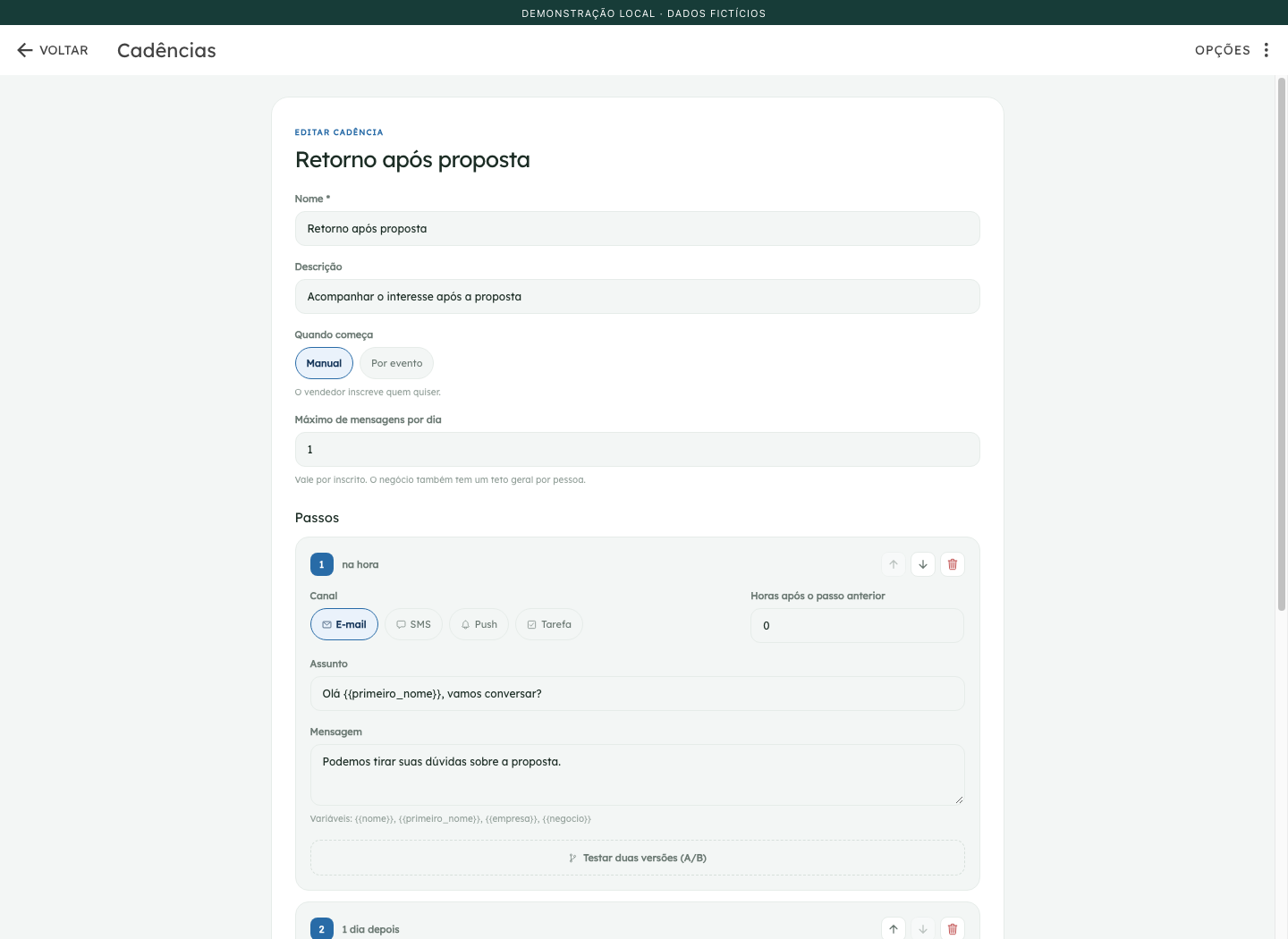
Um atraso zero deixa o primeiro passo elegível para a próxima execução do job; não significa envio instantâneo. Os passos seguintes são agendados a partir da execução anterior. O scheduler consulta inscrições vencidas a cada 5 minutos, em lotes de até 200.
| Canal | O que a implementação faz | Requisito |
|---|---|---|
| Envia mensagem com rodapé de descadastro | Endereço válido e serviço de e-mail configurado | |
| SMS | Envia texto pelo provedor de SMS | Telefone e integração disponível |
| Push | Notifica o responsável vinculado ao negócio ou lead | Responsável e infraestrutura de notificação; não é push garantido ao consumidor |
| Tarefa | Cria atividade pendente para o responsável | Lead ou negócio com responsável para uma agenda útil |
Use as variáveis {{nome}}, {{primeiro_nome}}, {{empresa}} e {{negocio}} nas mensagens. Um negócio ausente pode deixar sua variável vazia. Campos faltantes ou integração indisponível podem resultar em passo pulado; confira o histórico.
Inscrever um lead
- Em Leads, clique no ícone de cadência do contato.
- Confira as inscrições existentes e selecione uma cadência ativa disponível.
- Clique em Inscrever.
- Em Cadências, abra Inscritos para conferir estado, último toque e próximo agendamento.
Se a sequência contém e-mail, SMS ou push, o lead precisa ter autorização de marketing válida. Uma sequência apenas de tarefas pode aceitar leads sem esse aceite. Não use tarefa como evidência de autorização para enviar mensagens.
Para inscrever um público inteiro, use Segmentos. O resumo informa inscritos, retomados, já ativos e excluídos por falta de consentimento.
Pausar e retirar
Clique em Ativa / Pausada na lista para alterar a disponibilidade da cadência. Para um contato específico, abra Inscritos → Retirar. O histórico de toques é preservado.
Pelo botão Ativa / Pausada, a API também muda as inscrições entre esses estados. Reativar preserva o passo atual e o agendamento existente; um toque já vencido pode ficar elegível para a próxima rodada. Confira as inscrições antes de reativar uma sequência grande.
Quando a sequência para
A API reconhece resposta por atividade do tipo ligação, WhatsApp, e-mail ou reunião com resultado estruturado connected, rescheduled ou refused. Concluir uma tarefa ou escrever uma anotação não é resposta. O registro rápido da tela não envia esse resultado estruturado: para um lead que respondeu, retire a inscrição manualmente enquanto esse fluxo não estiver integrado.
Revogar marketing impede os próximos passos automáticos. O job verifica o aceite durante a execução; o endpoint de descadastro atual não encerra todas as inscrições imediatamente. Não há, nos fluxos de ganho/perda revisados, encerramento automático geral das cadências de um negócio fechado.
Eventos e carrinho abandonado
O editor oferece Lead novo capturado, Carrinho abandonado e Negócio parado em Por evento. Nesta revisão, há job de inscrição para Carrinho abandonado; não foi encontrado o acionamento de inscrição para lead novo ou negócio parado. Para esses dois casos, use inscrição manual e acompanhe a pendência técnica.
A recuperação procura pedidos em espera e não pagos, com idade máxima de 14 dias e atraso mínimo configurado pela empresa (padrão de 4 horas). A verificação ocorre a cada 30 minutos. Pedidos pagos são avaliados para interromper a recuperação. Confira consentimento, vínculos e entrega em homologação antes de ativar uma campanha de recuperação.
Testar versões A/B
No passo, clique em Testar duas versões (A/B) e preencha as variantes. O executor escolhe por sorteio ponderado, não por alternância. Na lista, o ícone Teste A/B compara respostas atribuídas às variantes, exigindo pelo menos 30 envios por variante e vantagem de 5 pontos percentuais para indicar liderança.
O percentual exibido é respostas / envios, não taxa de abertura nem receita fechada. Essa estatística depende de registrar as respostas pelo contrato reconhecido pela API. Consulte Problemas e limitações se a resposta não aparecer.