Localizar e gerenciar assinaturas
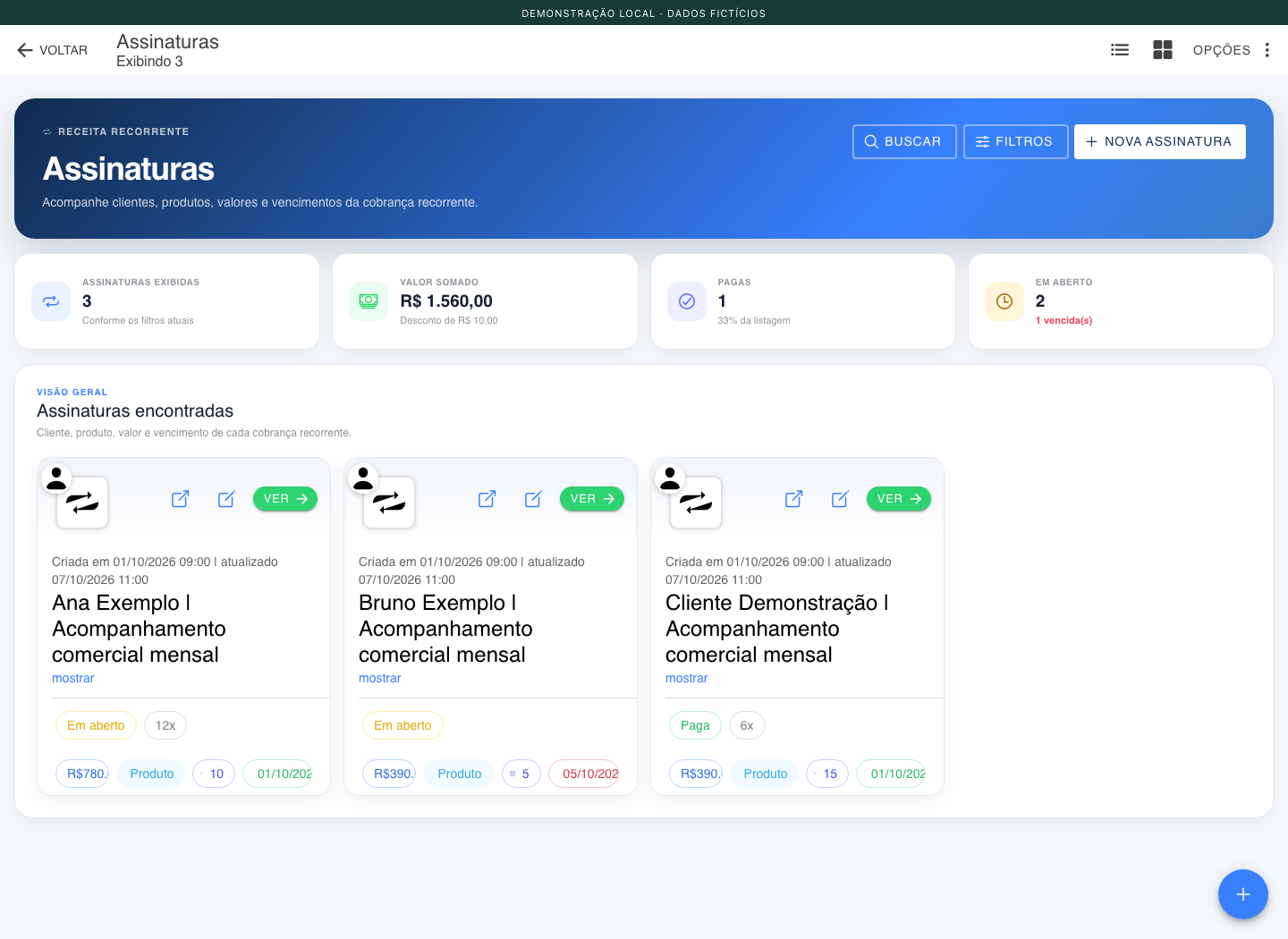
Caminho: central comercial → Assinaturas. A lista apresenta cliente, produto e ações por registro.
Encontrar um registro
- Clique em Buscar para abrir o campo de pesquisa.
- Digite parte do nome do cliente ou produto.
- Abra Ver no cartão correto. O ícone de lápis abre a edição.
- O rodapé fixo de cada cartão mostra valor, cobrança, vencimento, venda e o atalho Ver produto. Ao lado do título da listagem, alterne entre lista e grade.
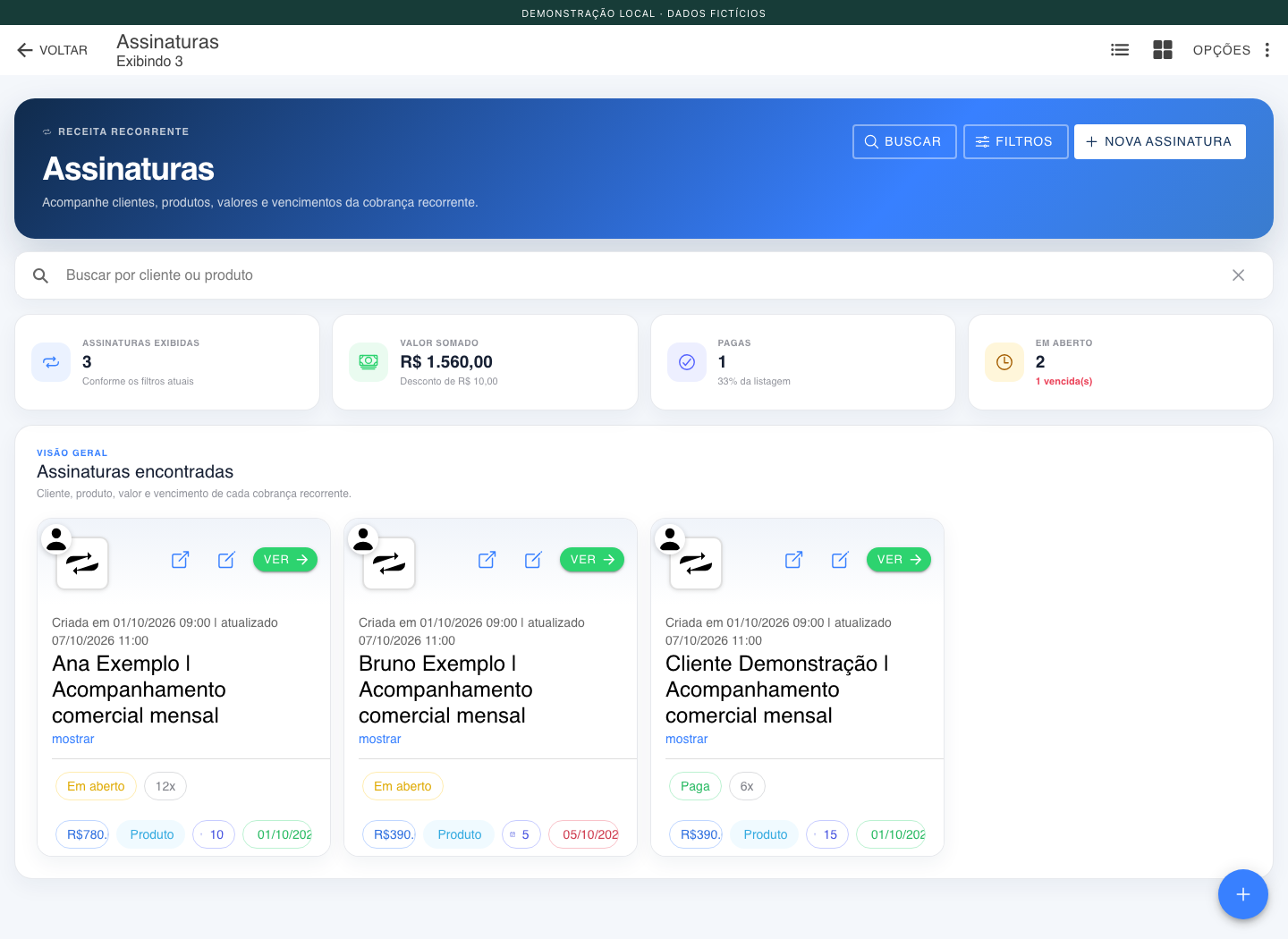
Use o campo Cliente (autocompletar) para filtrar pela API: a lista e os totais passam a refletir só aquele cliente. A busca de texto continua local, sobre os registros já carregados, e não normaliza acentos. A paginação ainda repete a primeira página; listas maiores que 100 itens podem ficar incompletas.
Interpretar os indicadores
Os totais do cabeçalho consideram a coleção carregada, mesmo depois de pesquisar. Pago identifica registros com estado paid; os demais entram como pendentes. A indicação de atraso compara a data de vencimento com o relógio, sem conciliação financeira do pedido.
Esses números não comprovam receita recebida, inadimplência ou receita recorrente mensal. O desconto também é somado/exibido como moeda, embora a edição aceite percentual.
Consultar a ficha
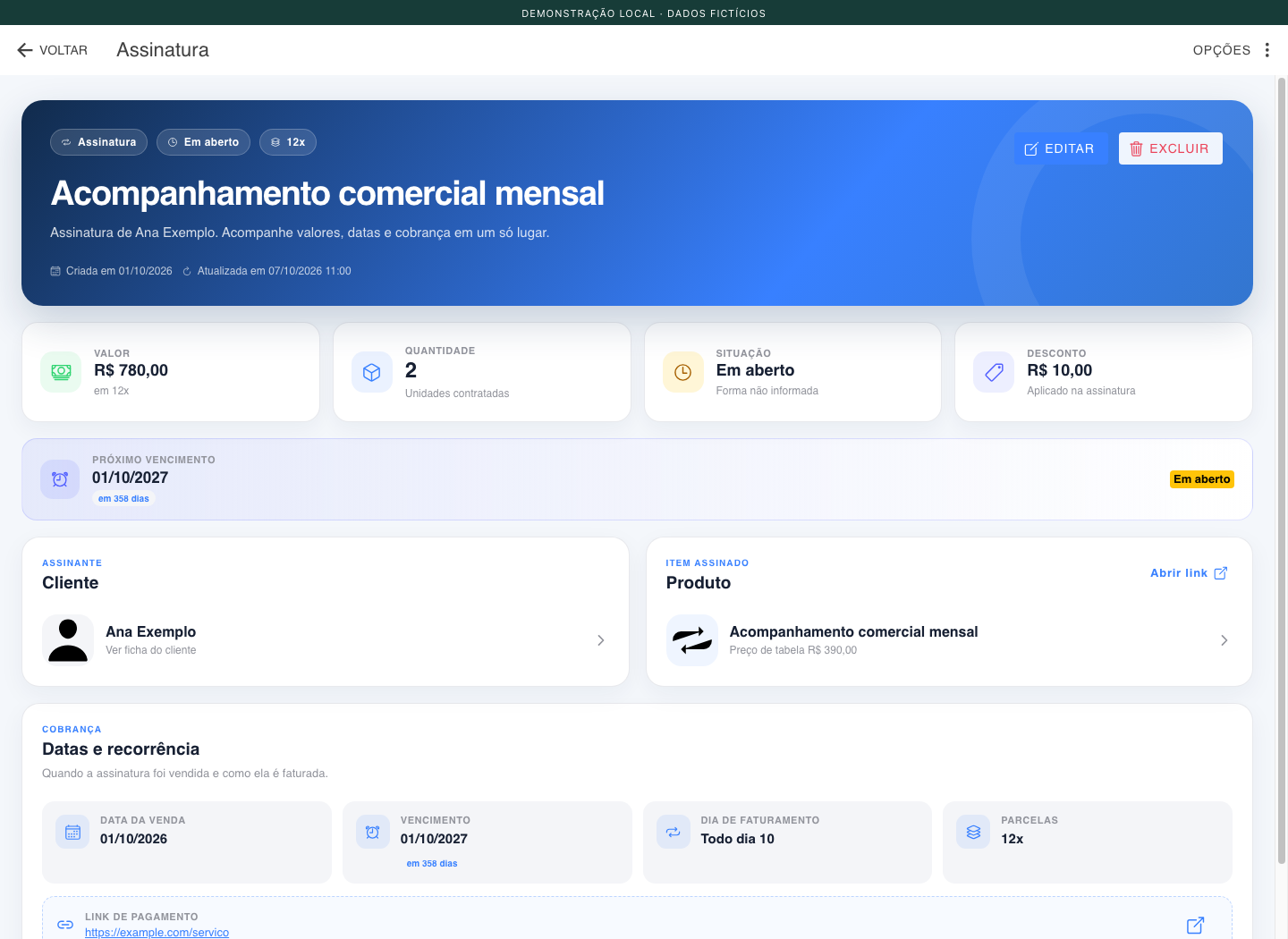
Confira cliente, produto, valor, quantidade, estado e datas. Os botões de cliente e produto abrem seus respectivos cadastros. Editar abre o formulário; Excluir apresenta uma confirmação antes da remoção.
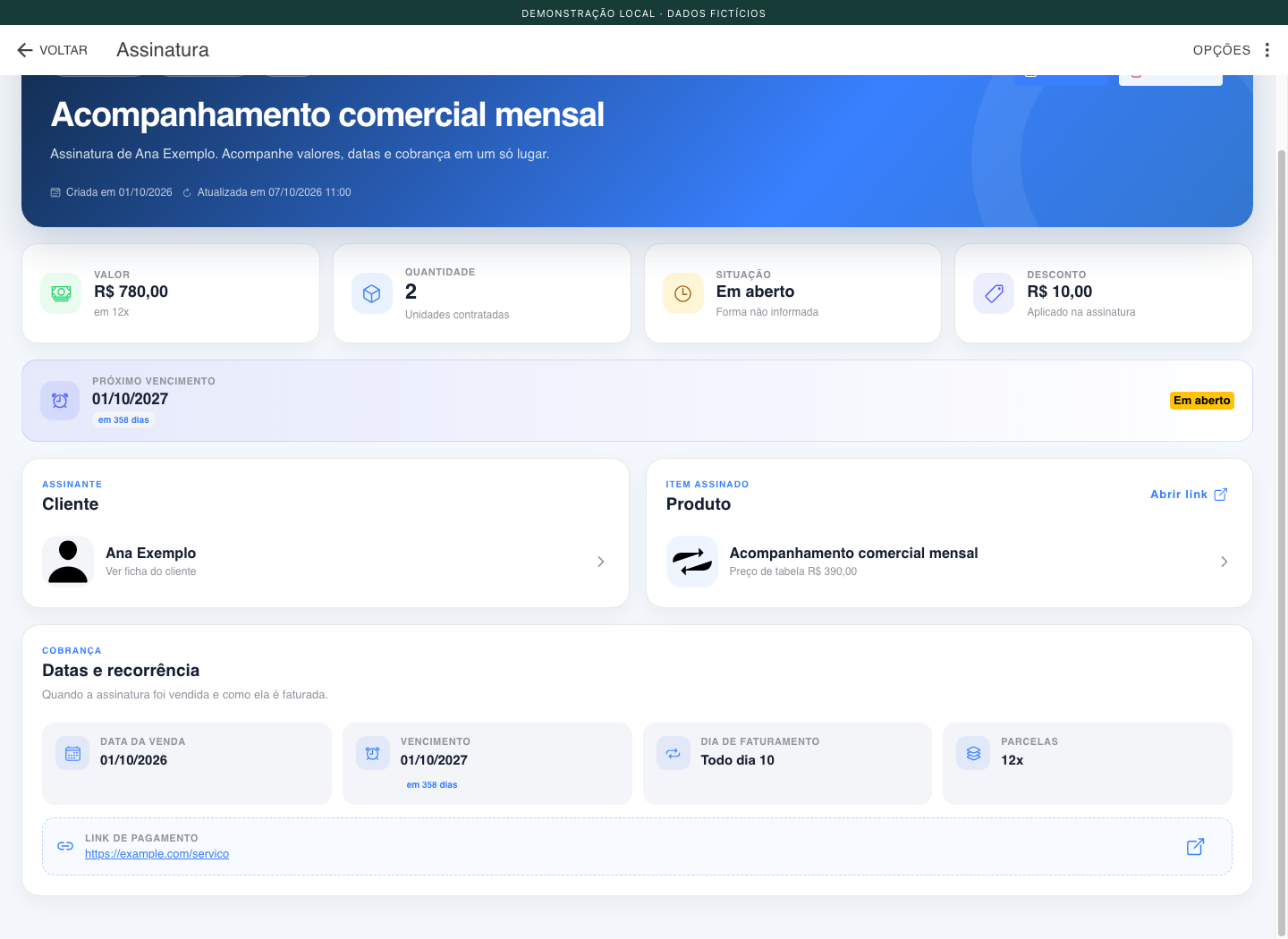
A seção de recorrência mostra o dia do mês e as parcelas. Próximo vencimento exibe o valor salvo em Data de vencimento; essa data não é avançada automaticamente pelo agendador.
O link exibido na ficha é um endereço salvo manualmente. Sua presença não comprova que há um checkout recorrente ou pagamento associado. Na lista, pode haver um link herdado do produto que não aparece na ficha da assinatura.
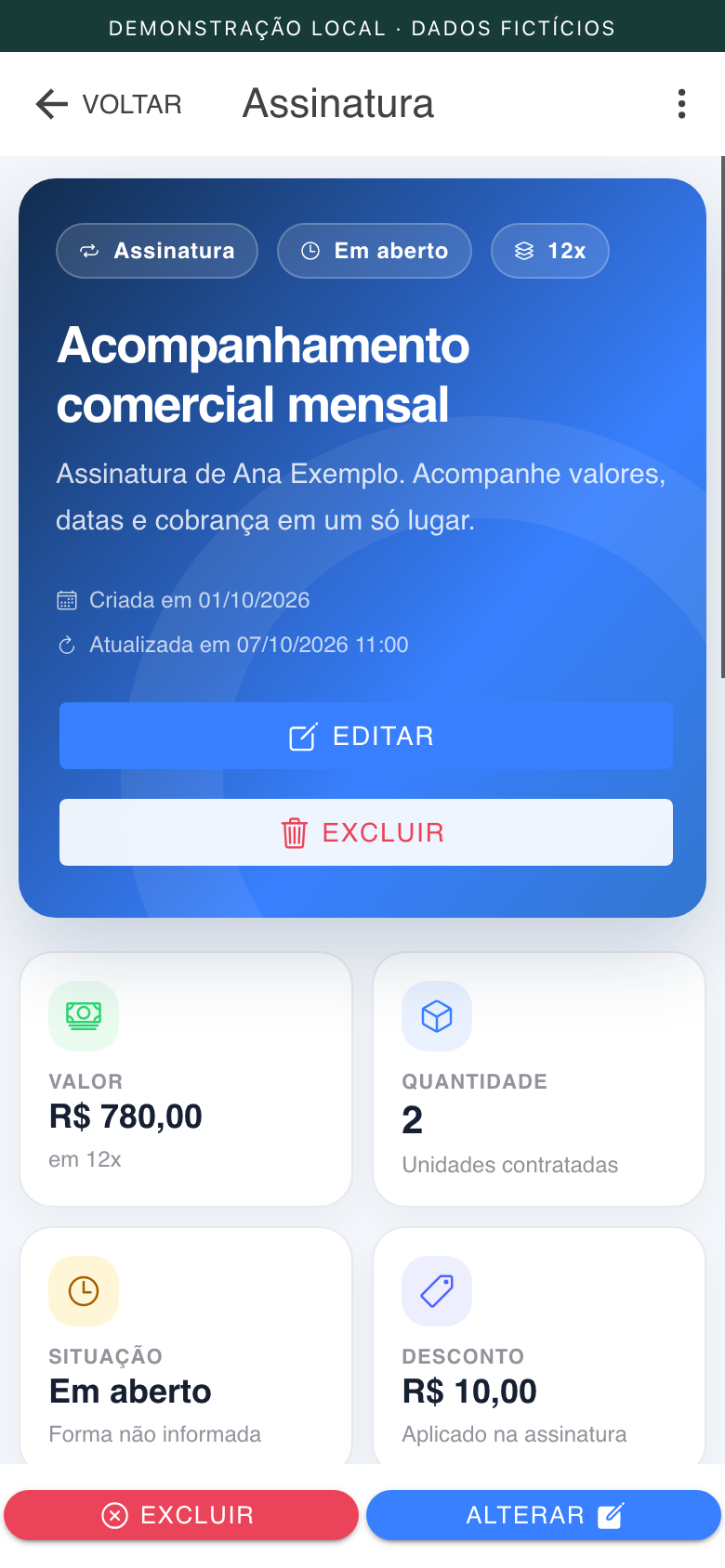
No celular, as ações Excluir e Alterar também aparecem na barra inferior. Confira o registro antes de usar a exclusão.