Encerrar a vigência ou excluir a assinatura
A interface oferece edição e exclusão. Não há ações dedicadas para pausar, cancelar, renovar ou reativar com histórico de estados.
Definir o fim da vigência
Use Editar para revisar a Data de vencimento. Quando o job executar depois dessa data, ele remove o próprio agendamento e não gera um novo pedido. A mudança da data não desfaz pedidos anteriores.
A opção Nenhuma em Data de cobrança solicita o cancelamento do job. Trata-se de remoção do agendamento; o cadastro continua existindo, sem um estado formal de “pausada”. Confira a operação com a equipe técnica, pois a ficha não mostra a existência do job.
Aumentar a vigência depois que o job já se removeu não garante retomada. O backend não recria um job ao receber o mesmo dia de cobrança. Para retomar, solicite conferência e recuperação técnica do agendamento.
Excluir o registro
- Na lista, abra Ver e confirme cliente e produto.
- Clique em Excluir.
- Leia o aviso de exclusão permanente.
- Cancele se houver dúvida; confirme apenas para remover esse cadastro.
- Confira que o registro saiu da lista e revise os pedidos já existentes separadamente.
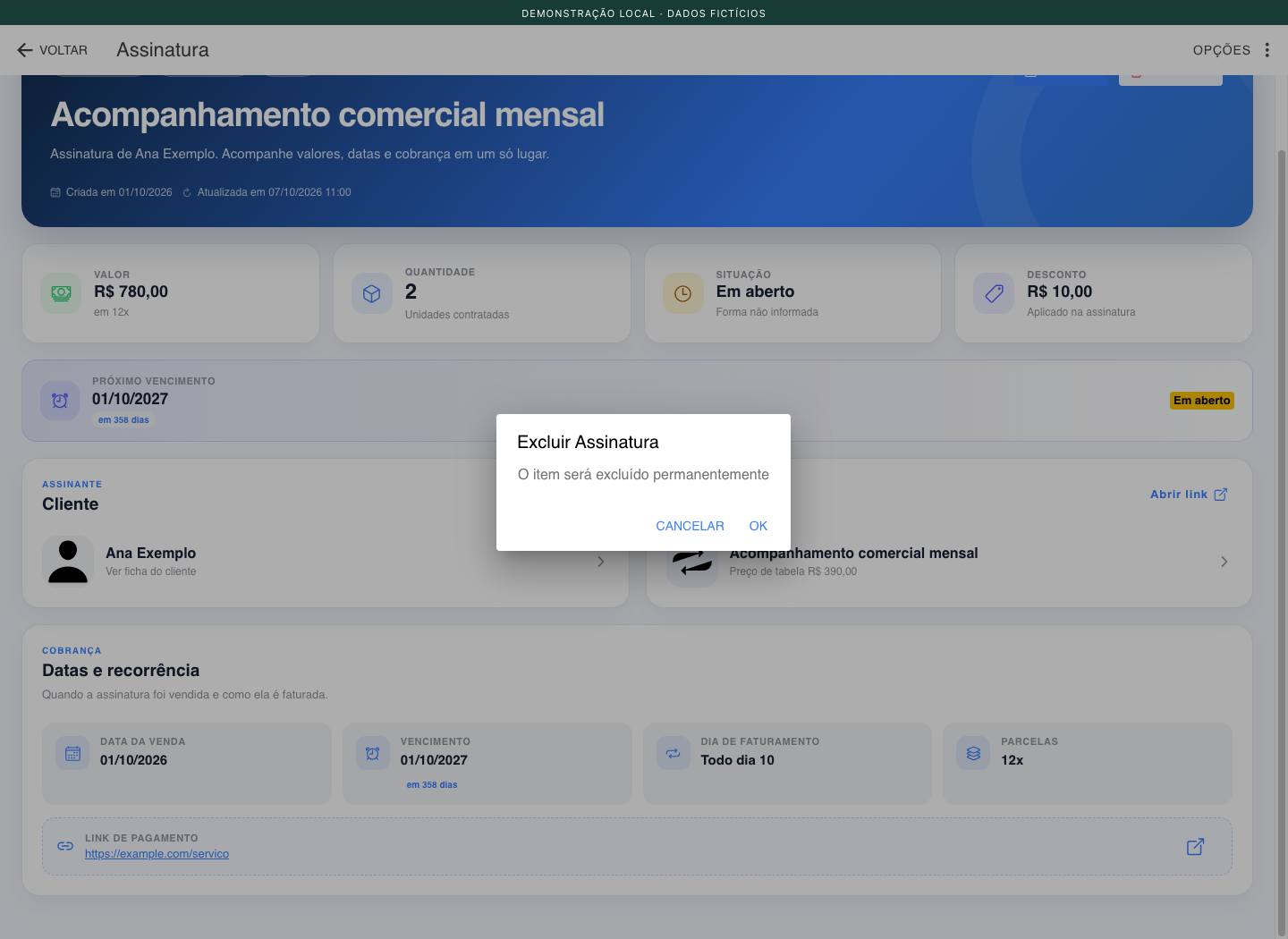
A exclusão remove o documento da assinatura. Não cancela o job imediatamente: ele se remove quando voltar a executar e não encontrar o registro. Pedidos e itens anteriores não são apagados pela exclusão.
Não há estorno nem reembolso nessa ação. Se o produto for digital, a exclusão revoga o acesso do cliente ao conteúdo, salvo se outra assinatura paga e vigente do mesmo produto o mantiver. O progresso do aluno é guardado. O módulo também não envia uma comunicação de cancelamento confiável pelo fluxo observado; confira qualquer comunicação necessária fora dessa operação.