Editar valores e configurar a cobrança
Caminho: Assinaturas → Ver → Editar, ou ícone de lápis na lista.
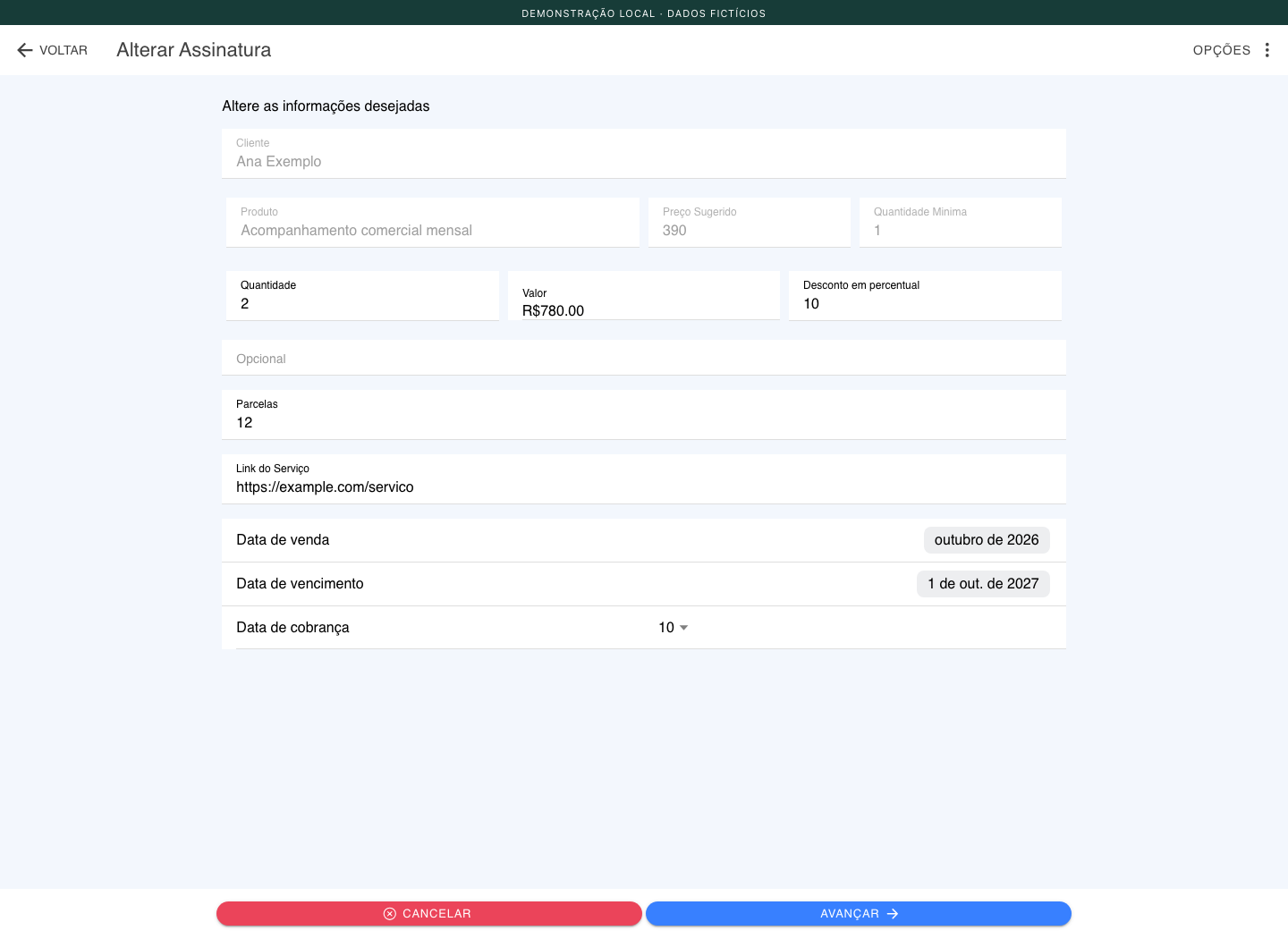
Revisar antes de salvar
- Confira os campos de cliente e produto. Eles são somente leitura; esta tela não permite trocar o vínculo.
- Revise Quantidade e Valor. Ao abrir a edição, o frontend já recalcula o valor pela quantidade e pelo preço atual do catálogo. O valor é somente exibido, sem entrada manual. Se o total divergir do contrato, não conclua sem uma revisão técnica/comercial.
- Ajuste Parcelas e Desconto. O desconto é percentual, de 0 a 100; ele não é aplicado pela rotina de geração de pedidos.
- Revise as datas. Data de vencimento é obrigatória na edição e funciona como limite de vigência para novos pedidos.
- Em Data de cobrança, selecione o dia mensal desejado.
- Preencha Link do Serviço, se aplicável, com o endereço correto.
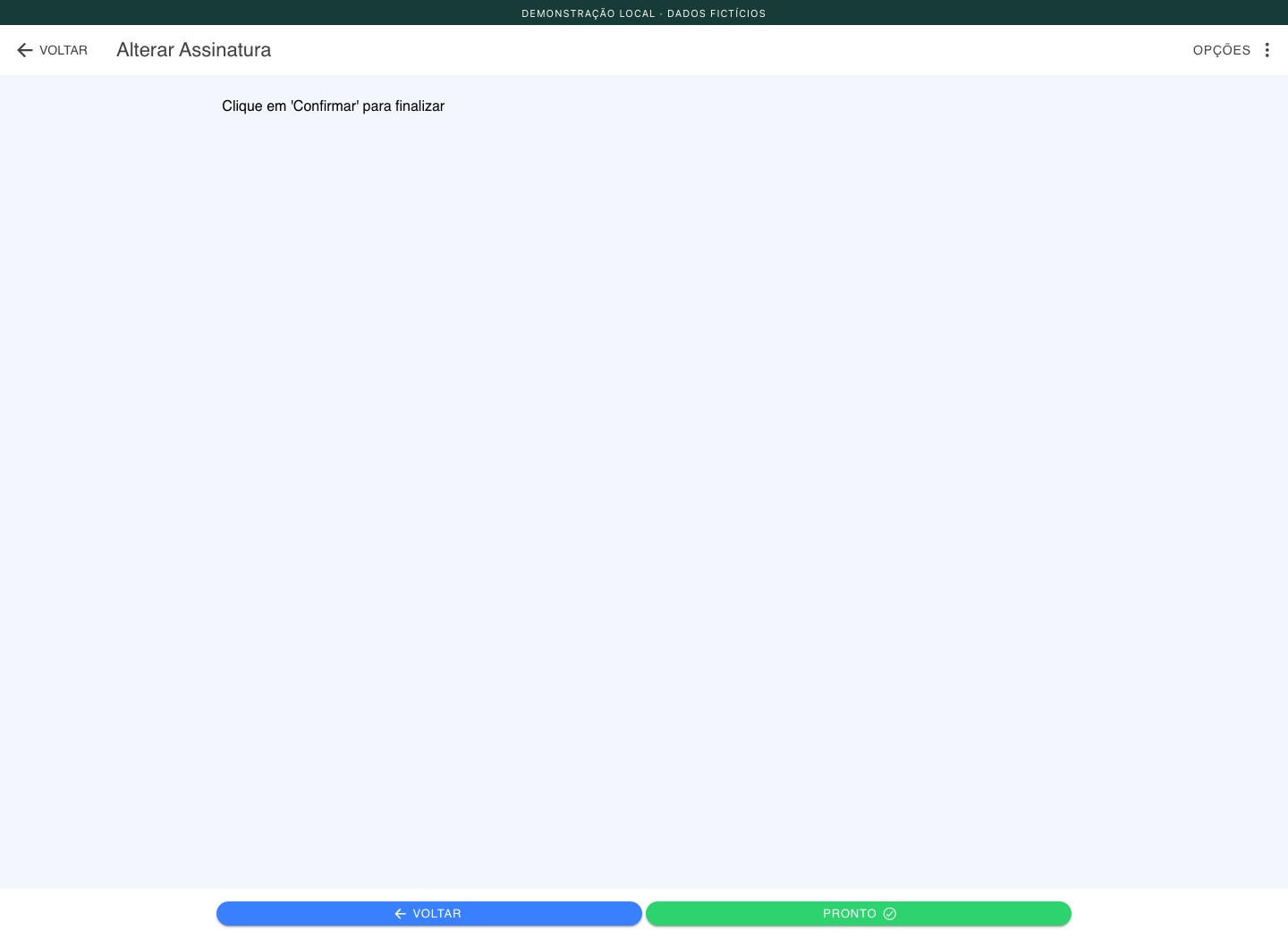
- Clique em Avançar, revise os campos voltando à primeira etapa e finalize com Pronto.
- Abra novamente Ver e confira os dados. Verifique também o agendamento e os pedidos, conforme o guia de recorrência.
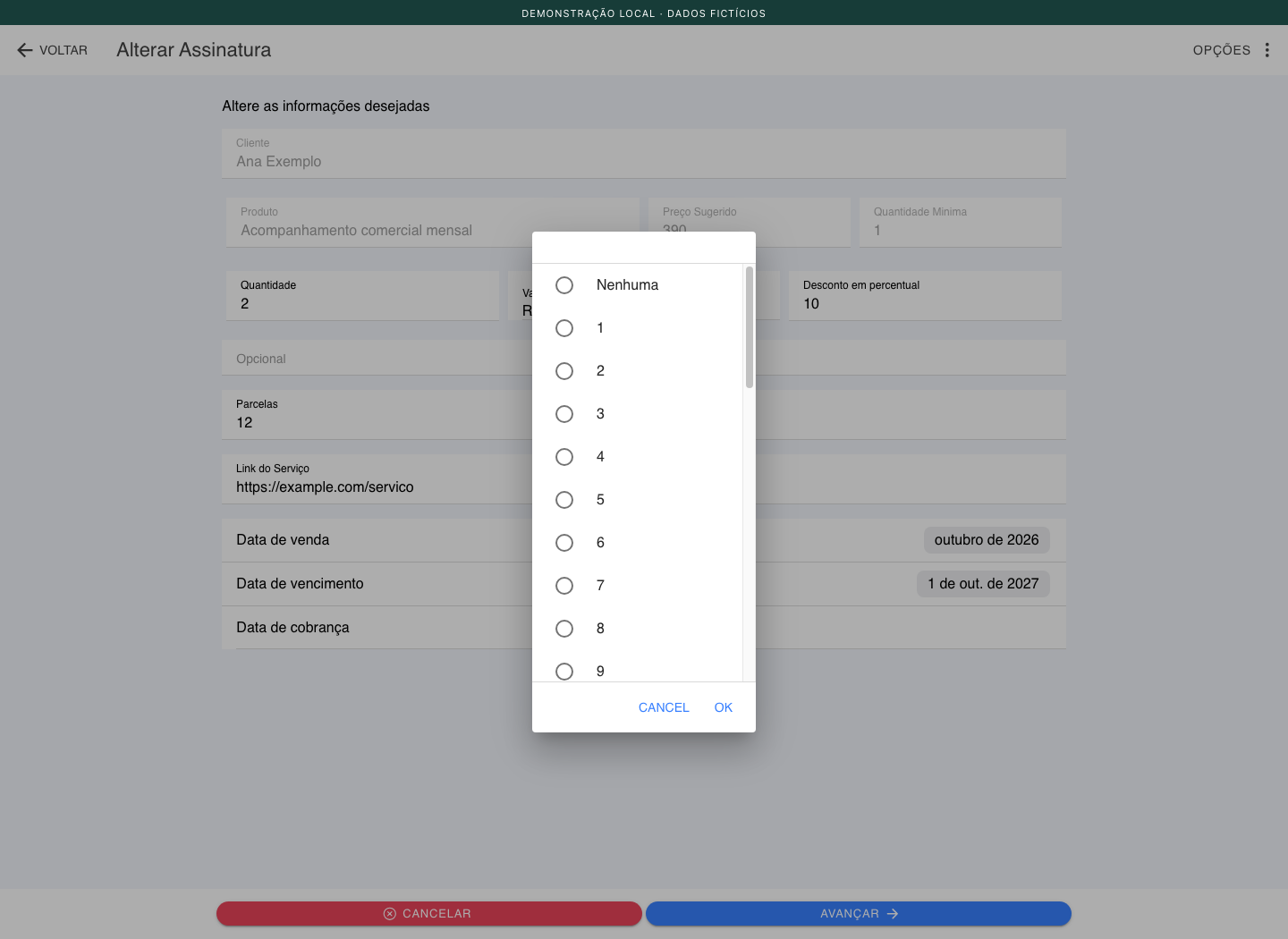
Data de cobrança é um dia do mês de 1 a 31, ou Nenhuma. Não define frequência semanal/anual nem quantidade de ciclos. Dias que não existem em certos meses não têm ajuste automático para o último dia do mês no código.
Cuidados com o valor e o agendamento
A edição envia apenas campos marcados como alterados. Porém, a inicialização da quantidade marca o Valor como alterado, mesmo quando você só pretendia mudar outro campo. Confira-o em toda edição.
No backend atual, omitir o dia de cobrança no corpo da edição cancela o job existente. Como o frontend envia apenas campos alterados, salvar outro campo pode provocar isso. Reescolher o mesmo dia não garante recuperação: o backend só recria o job quando recebe um dia diferente do que estava salvo. Peça conferência técnica do agendamento antes de depender do próximo ciclo; não altere para um dia fictício apenas para forçar um job.
O texto de sucesso pode aparecer como Venda alterada com sucesso, embora a operação tenha atualizado a assinatura. Não há controles de estado financeiro, forma de pagamento, pausa ou reativação neste formulário.