Cadastrar uma assinatura
Caminho: Assinaturas → Nova assinatura. Tenha o cliente e o produto cadastrados na empresa. Os seletores carregam até 100 registros inicialmente; a ausência de um item não comprova que ele não existe.
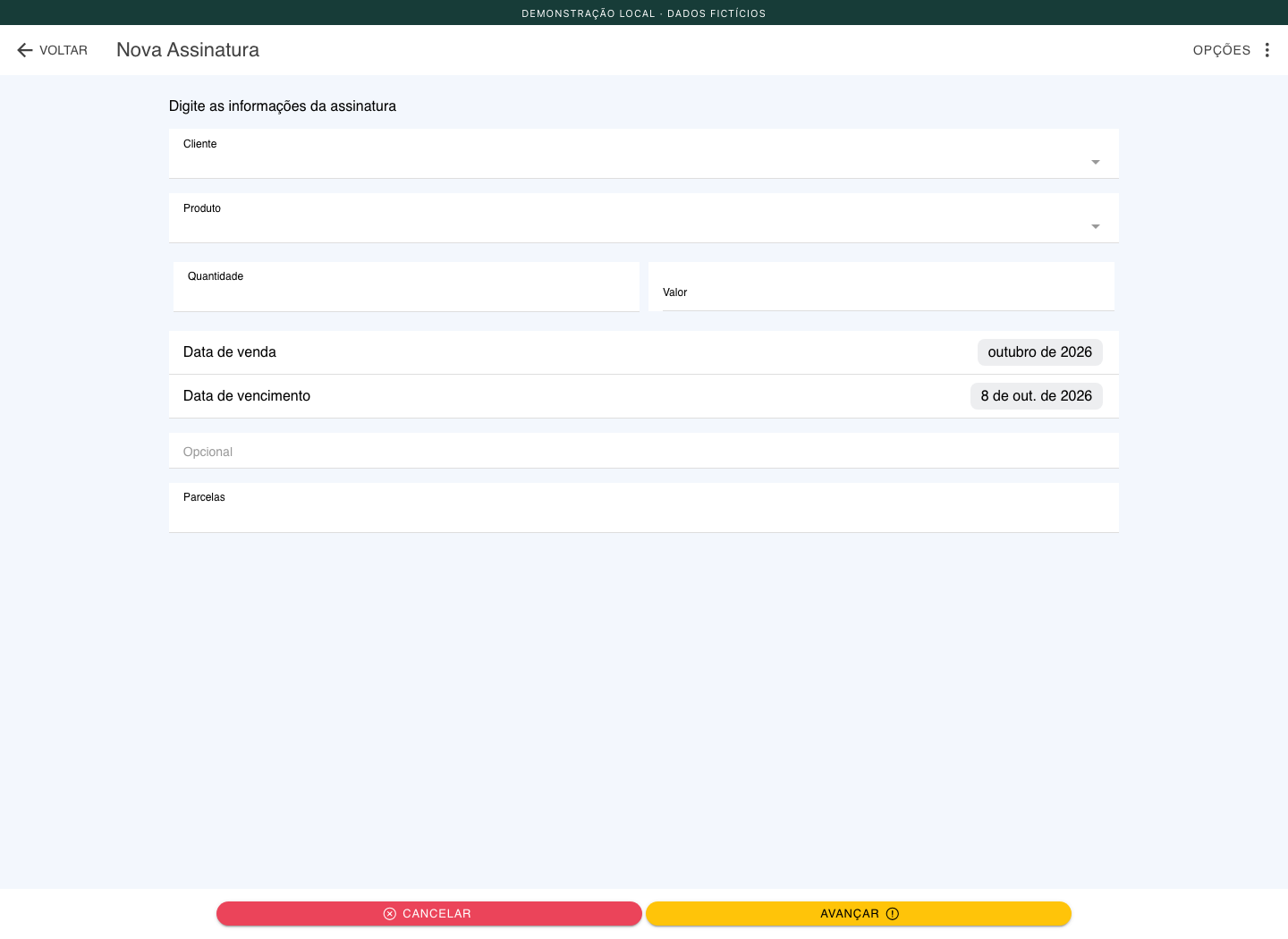
Preencher os dados
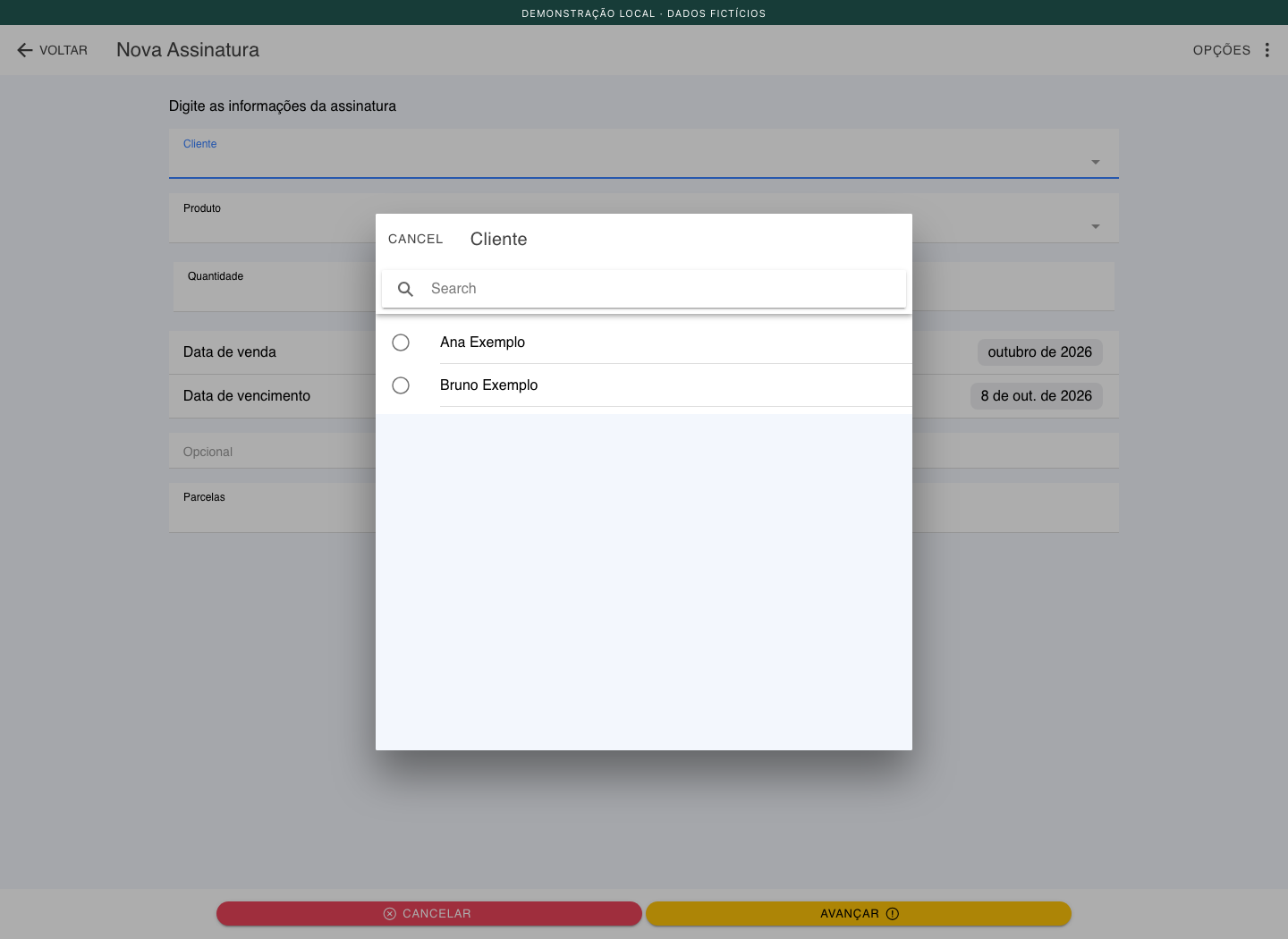
- Abra Cliente, procure o nome e selecione o cadastro correto.
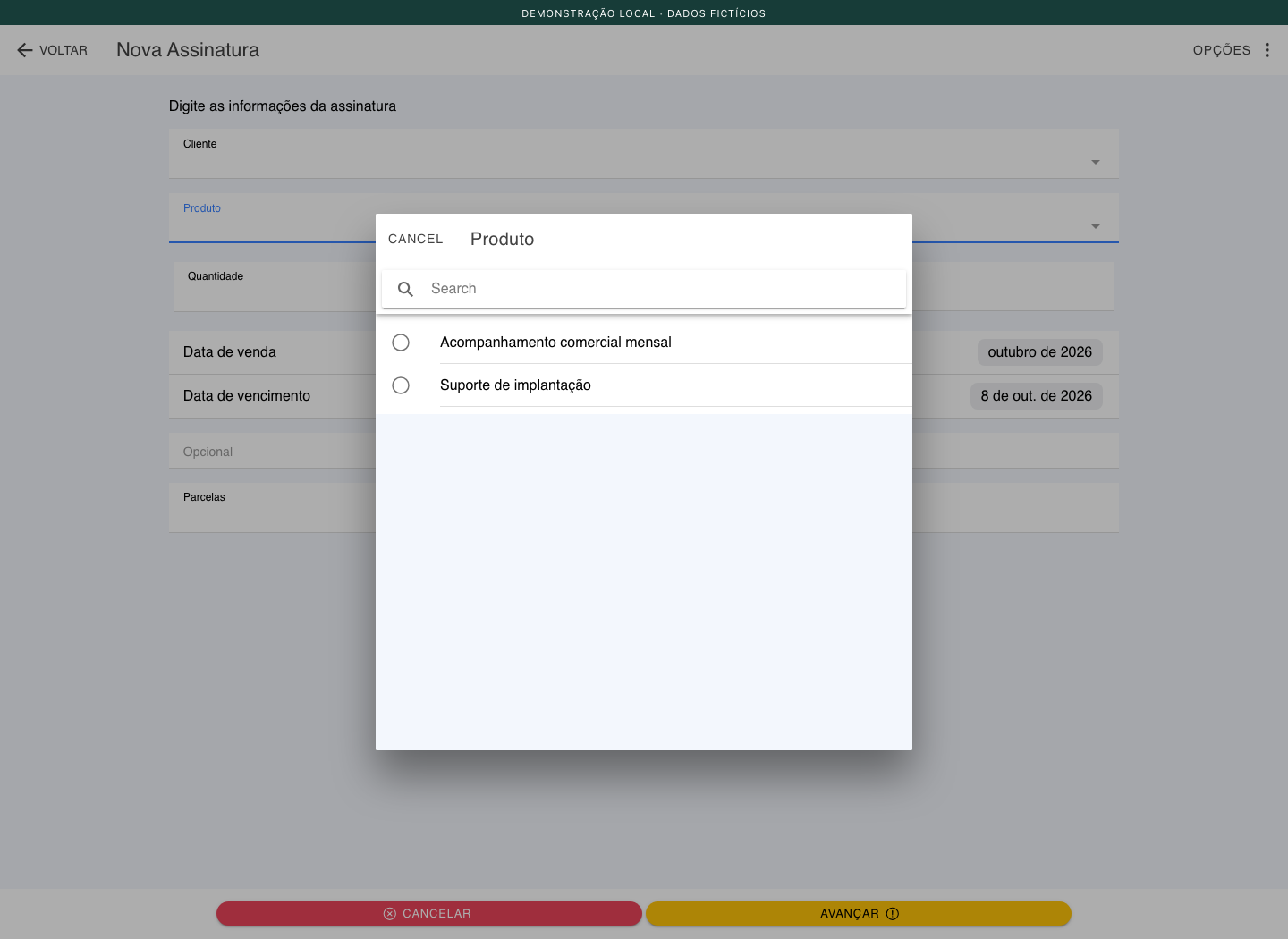
- Abra Produto e escolha a oferta. Confira o preço sugerido no cadastro do produto, se necessário.
- Informe Quantidade depois de selecionar o produto. A mudança de quantidade calcula Valor usando o preço do catálogo.
- Confira o total exibido em Valor. Ele não tem edição direta nesta tela; se divergir do combinado, não conclua sem revisar a oferta e o processo comercial.
- Informe Parcelas, se necessário, e revise Data de venda e Data de vencimento.
- Clique em Avançar, volte para revisar se necessário e conclua com Pronto.
- Retorne à lista, abra Ver e confira o registro. Depois configure o dia de cobrança na edição.
| Campo | Obrigatório na interface | Comportamento |
|---|---|---|
| Cliente | Sim | Cadastro associado à assinatura. |
| Produto | Sim | Um produto por assinatura; não há lista de vários itens neste formulário. |
| Quantidade | Sim | Multiplicador do preço. Revise valores positivos; a validação da API não exige um mínimo positivo. |
| Valor | Calculado; obrigatório para salvar | Total exibido, sem entrada manual nesta tela. Total registrado na assinatura. O pedido recorrente pode recalcular esse total pelo preço atual do produto. |
| Parcelas | Não | Informação registrada; não limita automaticamente o número de pedidos mensais. |
| Data de venda | Sim | O seletor apresenta mês e ano. Não é uma data de início que bloqueia antecipadamente o job. |
| Data de vencimento | Não | Inicializada com a data atual. O backend usa a data como limite de vigência da geração; revise antes de salvar. |
Trocar o produto não recalcula imediatamente o campo Valor. Após uma troca, informe novamente a quantidade e confira o total. A data de vencimento preenchida por padrão pode deixar a assinatura sem vigência para as próximas execuções.
Confirmação
A segunda etapa traz uma mensagem de confirmação, sem apresentar todos os campos para revisão. O texto menciona “Confirmar”, mas o botão que salva é Pronto. Avançar entre etapas não grava o cadastro. Cancelar encerra o formulário.
A criação não oferece dia de cobrança, desconto, forma de pagamento ou estado financeiro. Não gera pedido e não cria job, mesmo que o tipo do produto seja Assinatura.