Alimentar um aplicativo White-label ATLA pelo Atla Empresas
O conteúdo exibido em um aplicativo White-label ATLA é administrado no Atla Empresas. No painel, cada aplicativo é representado por uma Área de Membros; em algumas telas do cadastro ela também aparece com o nome Feira.
As alterações feitas no Atla Empresas são fornecidas ao aplicativo pela integração entre as plataformas. Não é necessário cadastrar o mesmo conteúdo novamente no White-label.
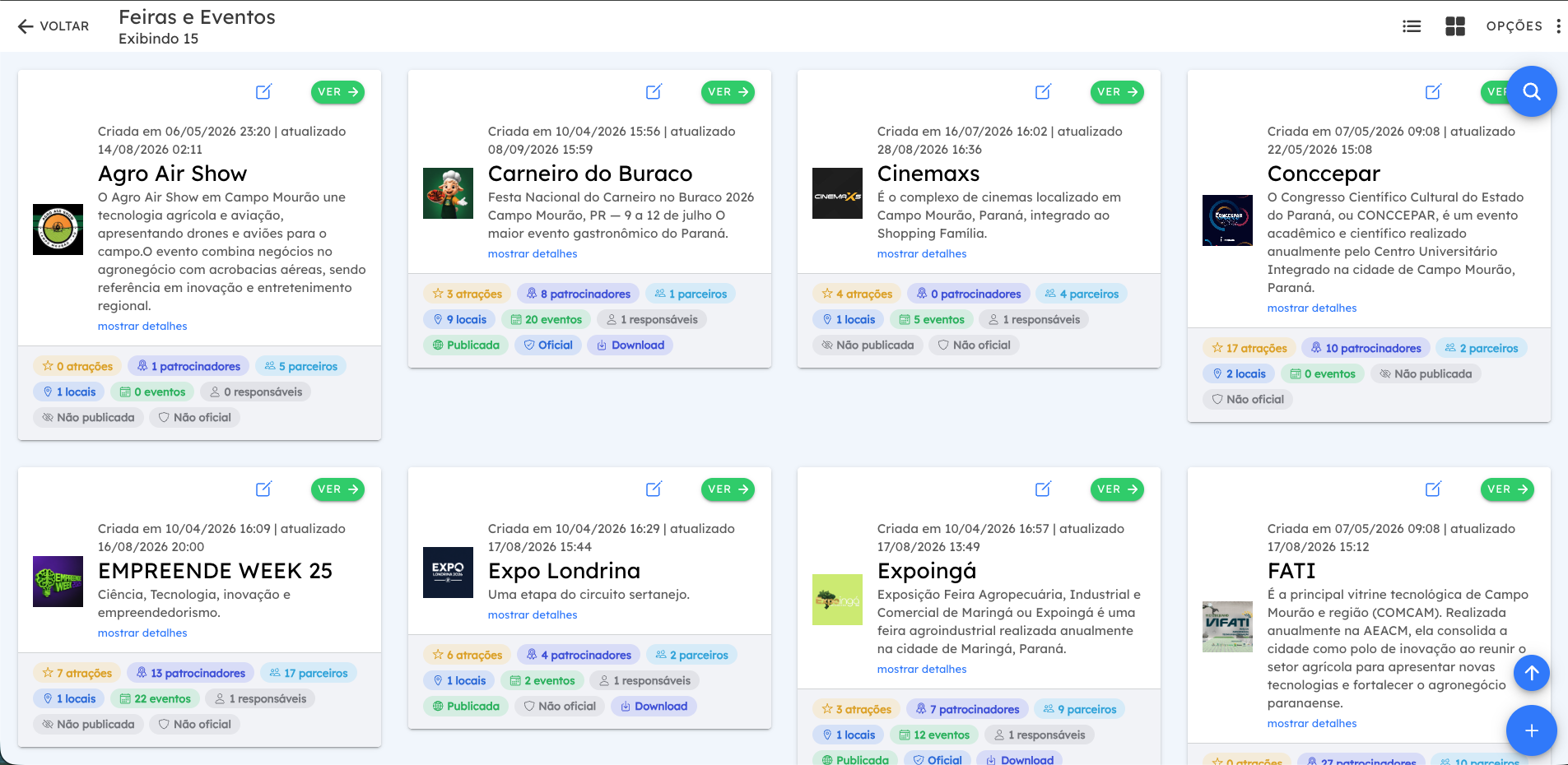
Antes de começar
Você precisa:
- estar no perfil da empresa responsável pelo aplicativo;
- ter acesso aos módulos Áreas de Membros, Produtos e Eventos, conforme a tarefa;
- saber qual Área de Membros corresponde ao aplicativo que será atualizado.
Se um desses módulos não aparecer na central de trabalho, solicite ao administrador a permissão correspondente.
Onde alterar cada informação
| O que aparece no app | Onde alterar no Atla Empresas |
|---|---|
| Nome, descrição, thumbnail e fundo | Áreas de Membros → selecionar a área → Editar feira → etapa 1 |
| Status de publicação e link para download | Editar feira → etapa 1 → Aplicativo |
| Slides iniciais | Editar feira → Anexos e depois etapa 1 → Slides Iniciais |
| Atrações, patrocinadores, parceiros e expositores | Etapas 2 a 5 de Editar feira |
| Locais, mapa e insumos | Etapa 6 de Editar feira |
| Agenda e horários | Áreas de Membros → selecionar a área → Eventos |
| Produtos | Primeiro em Produtos; depois em Áreas de Membros → selecionar a área → Produtos |
| Mensagens e notificações | Áreas de Membros → selecionar a área → Mensagens |
| FAQ, contatos e beneficiários | Editar feira → etapa 1 |
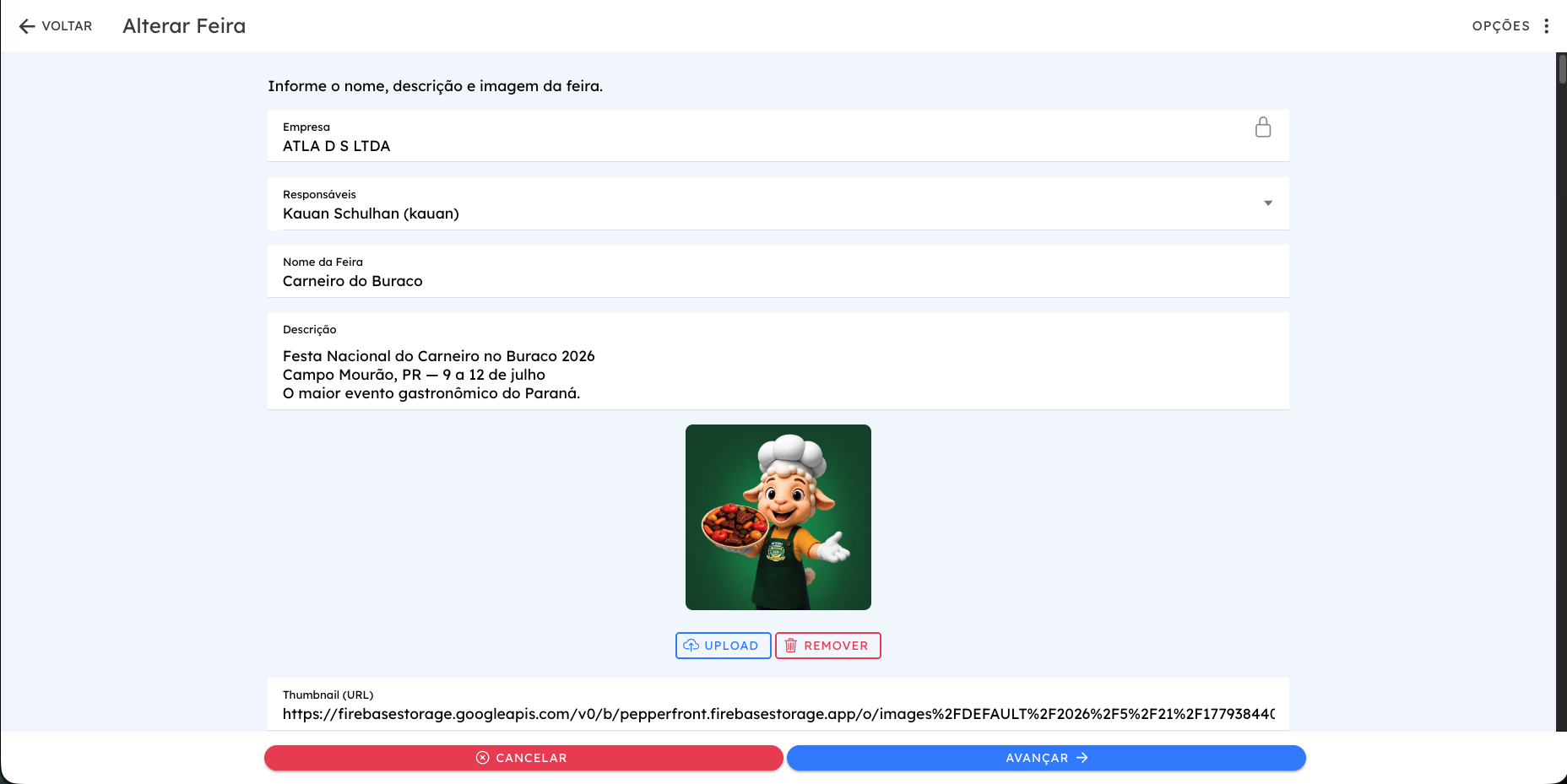
:::important Salve a edição completa No formulário da Área de Membros, use Avançar até a etapa Revisão final e selecione Pronto. Sair antes da conclusão não salva as alterações. :::
Ordem recomendada para um app novo
- Configure e publique a Área de Membros.
- Cadastre o conteúdo e a programação.
- Cadastre e associe os produtos.
- Adicione slides, anexos e mensagens.
- Execute o checklist de conferência.
Quando a mudança aparece
Depois que a alteração é salva, atualize a tela do aplicativo. Se o app já estava aberto, feche e abra novamente para forçar uma nova consulta. O tempo de exibição também pode depender da conexão e do cache da versão instalada.