Fazer um produto aparecer no app
O processo tem duas partes: cadastrar o produto na empresa e associá-lo à Área de Membros do app. Apenas criar o produto não o adiciona automaticamente ao White-label ATLA.
1. Cadastrar o produto
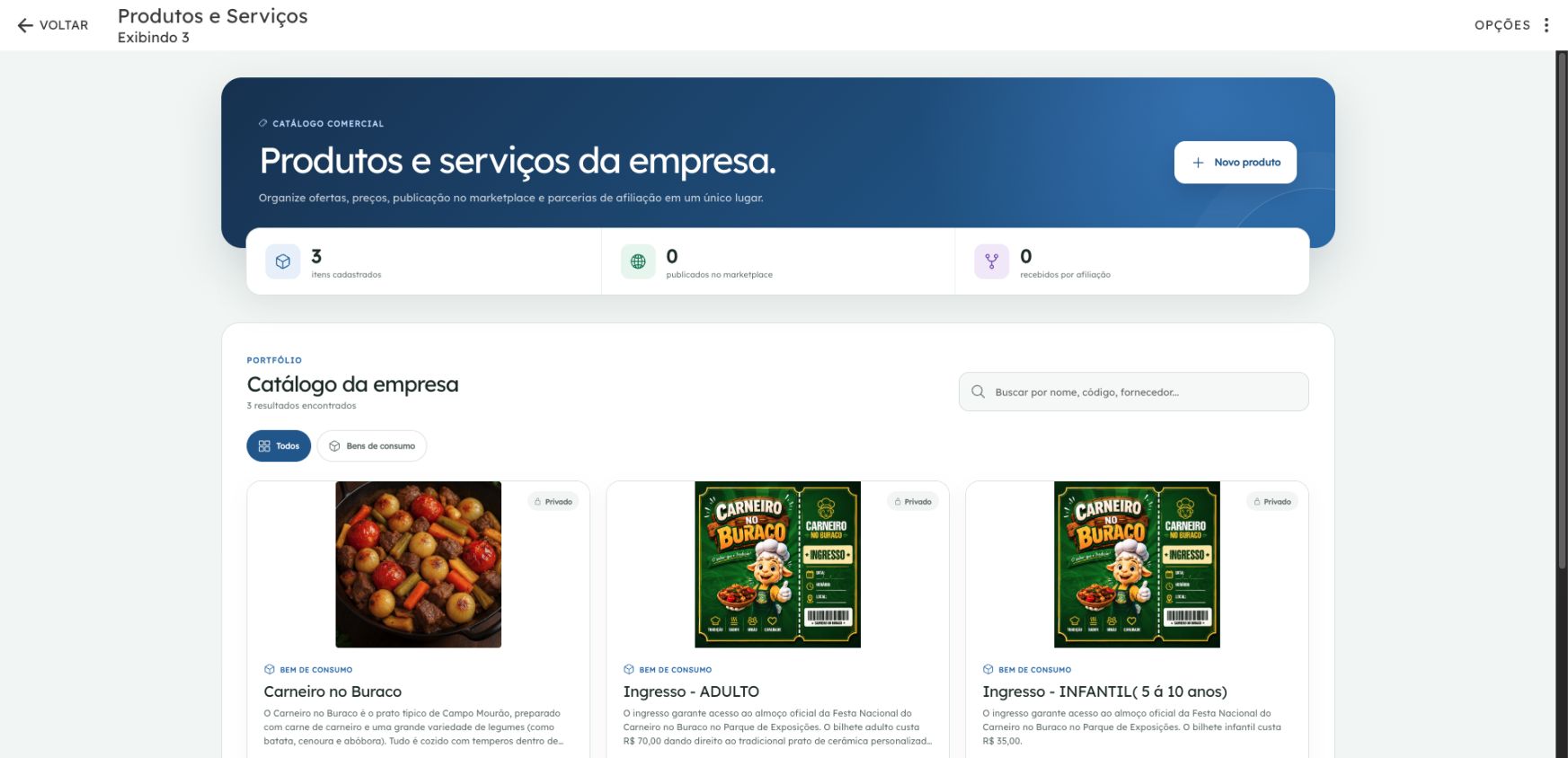
- Na central de trabalho, acesse Produtos.
- Selecione Novo produto.
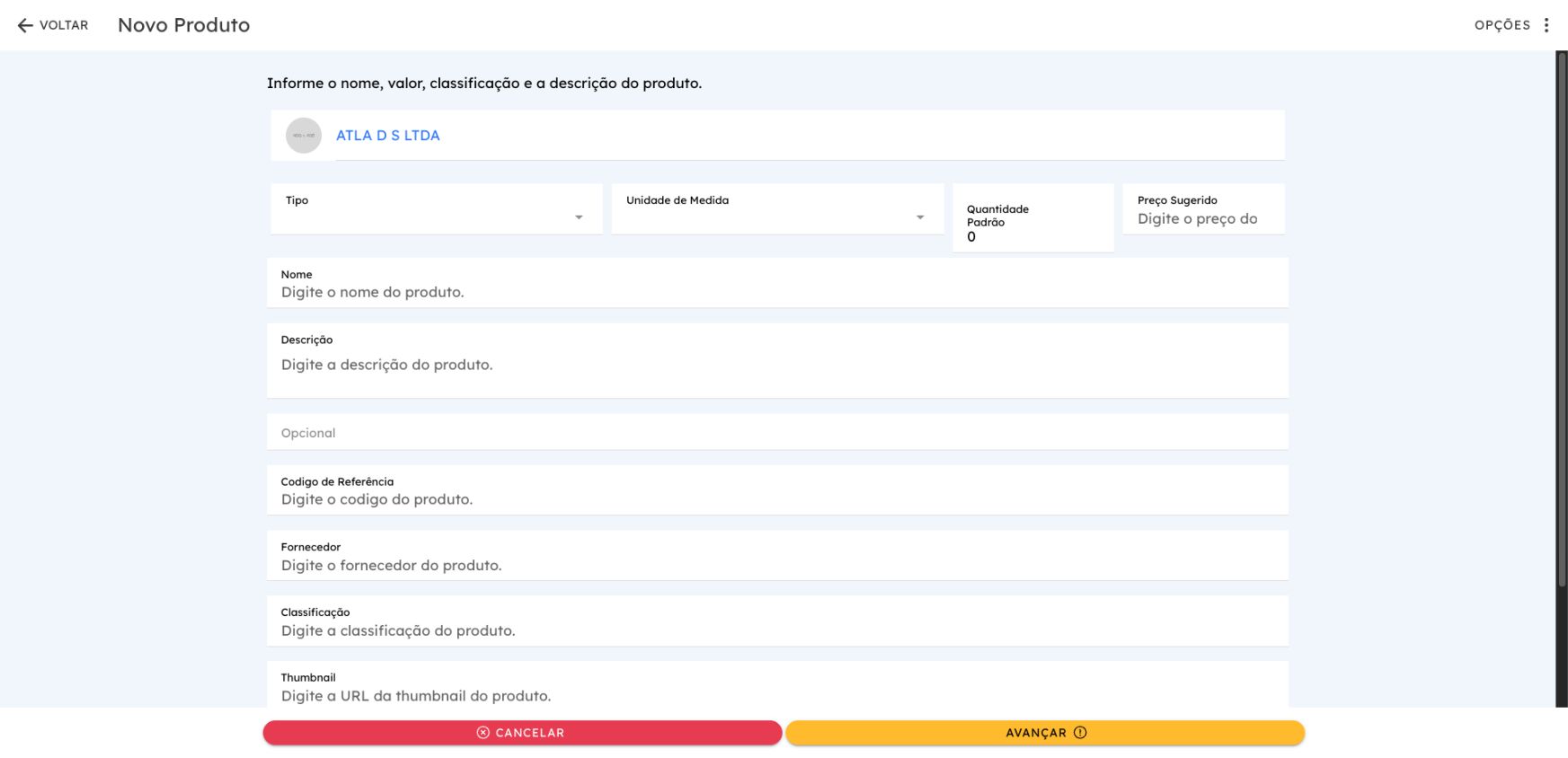
- Preencha os campos obrigatórios:
- Tipo;
- Unidade de Medida;
- Quantidade Padrão;
- Nome.
- Para uma boa apresentação no app, preencha também:
- Preço Sugerido;
- Descrição;
- Fornecedor;
- Thumbnail com a URL da imagem.
- Selecione Avançar, revise e finalize em Pronto.
2. Revisar imagem e informações
Depois de criar o produto:
- Volte para Produtos.
- No produto desejado, selecione Gerenciar e depois Editar produto.
- Ajuste descrição, preço, links e endereços digitais, se necessário.
- Em Imagem do produto, envie um arquivo ou informe uma URL. Uma imagem quadrada oferece a prévia mais previsível.
- Avance para a revisão e selecione Pronto.
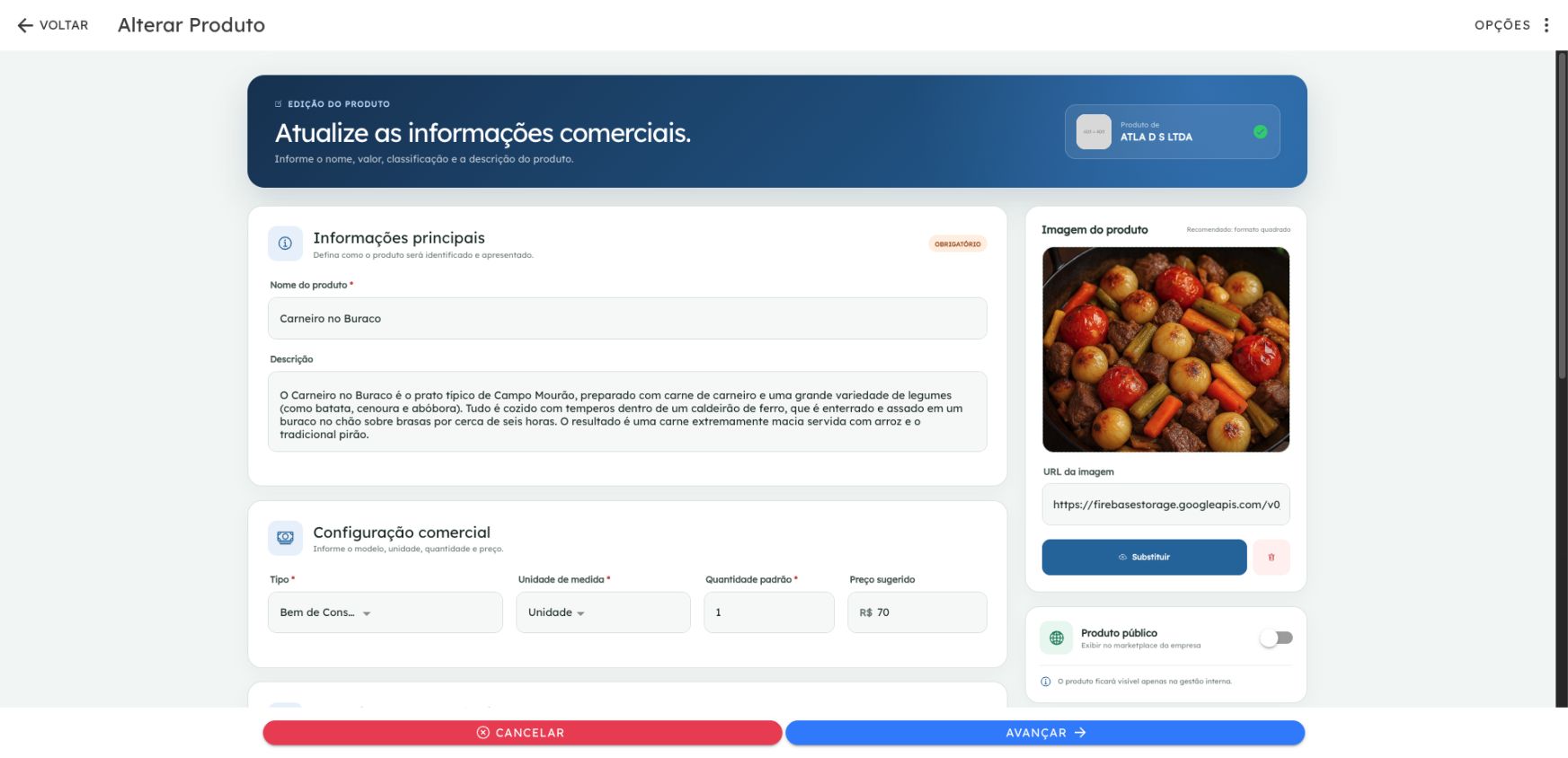
O controle Produto público publica o item no marketplace da empresa. Para o app White-label ATLA, o passo determinante é a associação descrita a seguir.
3. Associar o produto ao app
- Acesse Áreas de Membros.
- Localize a área correspondente ao app e selecione Gerenciar.
- Abra a aba Produtos.
- Selecione o botão + em Produtos.
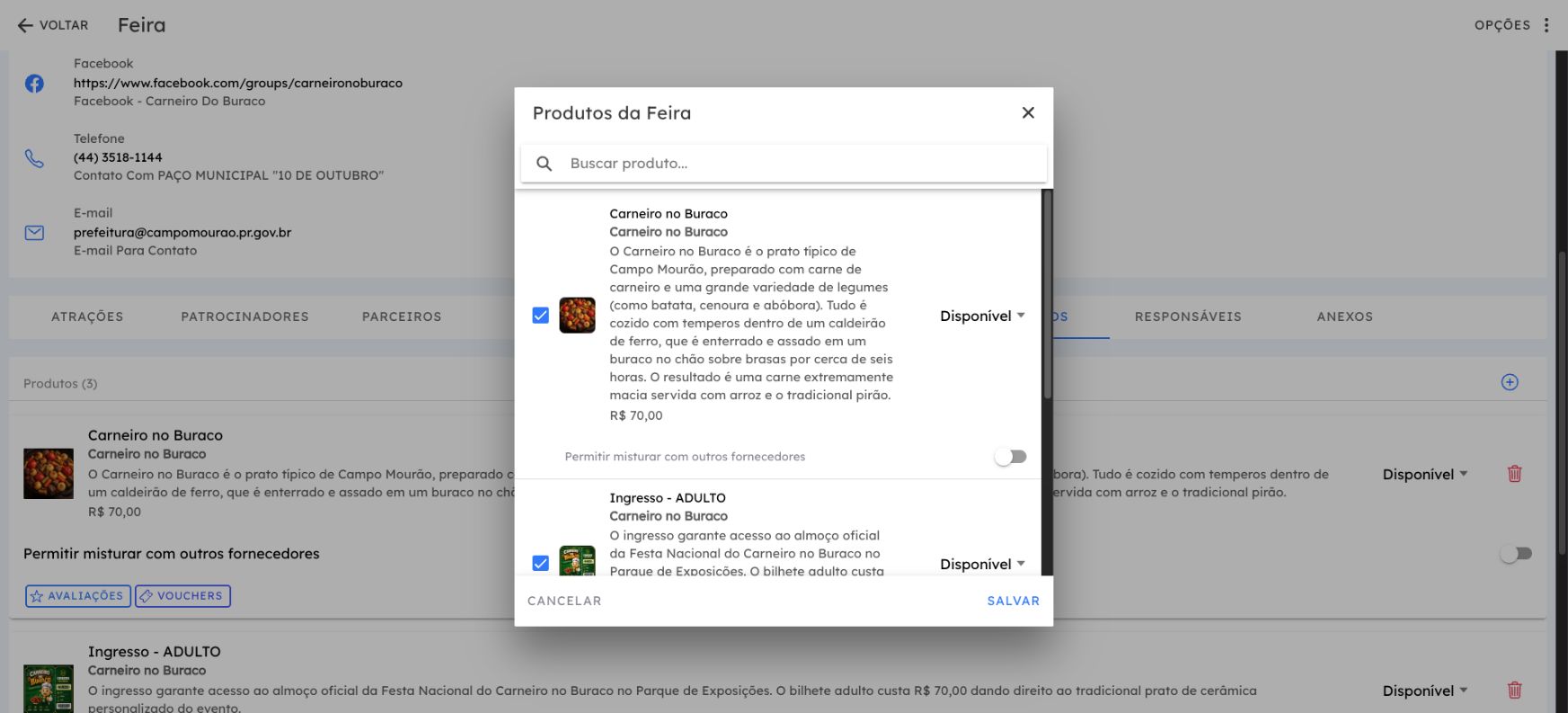
- Na janela Produtos da Feira, pesquise pelo nome do produto.
- Marque a caixa ao lado do item.
- Defina o status como Disponível.
- Ajuste Permitir misturar com outros fornecedores conforme a regra comercial.
- Selecione Salvar.
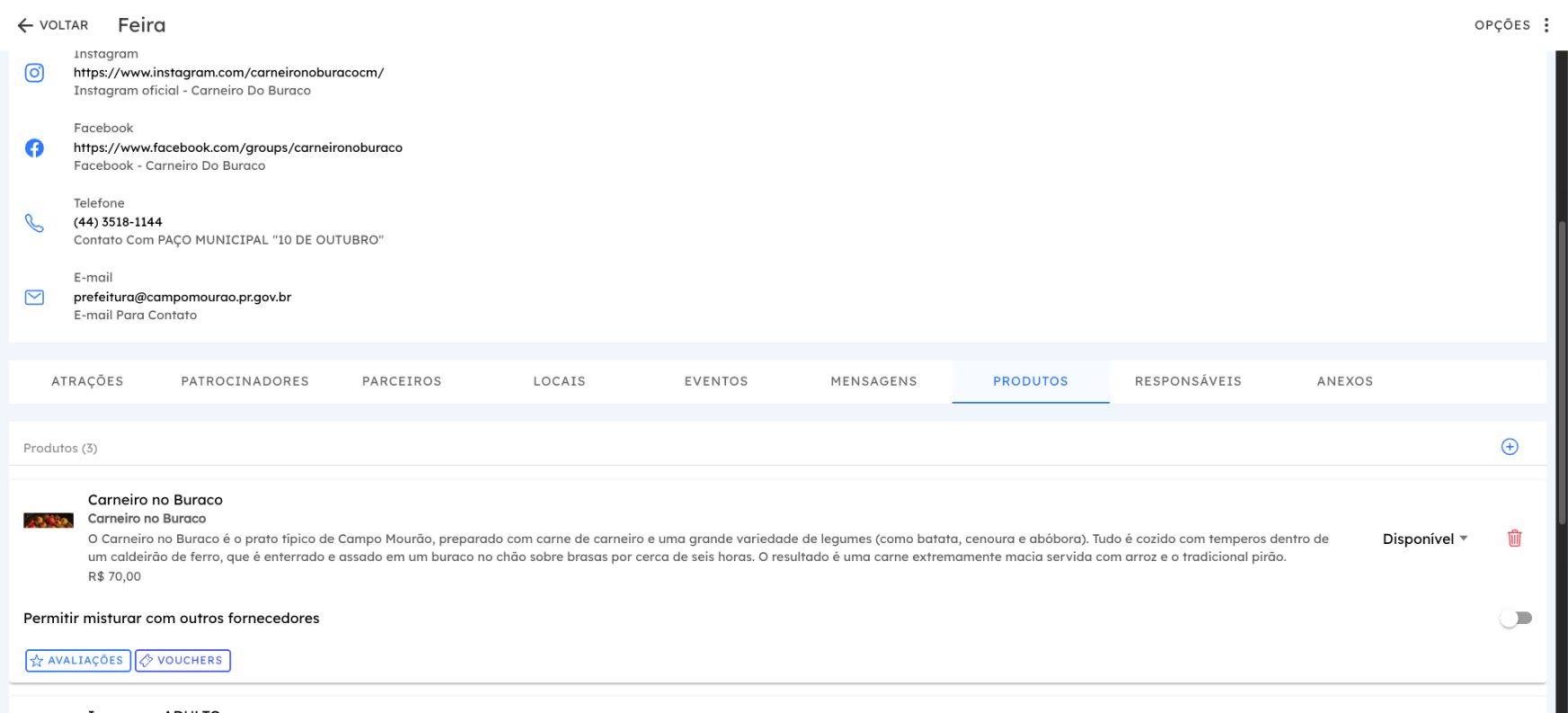
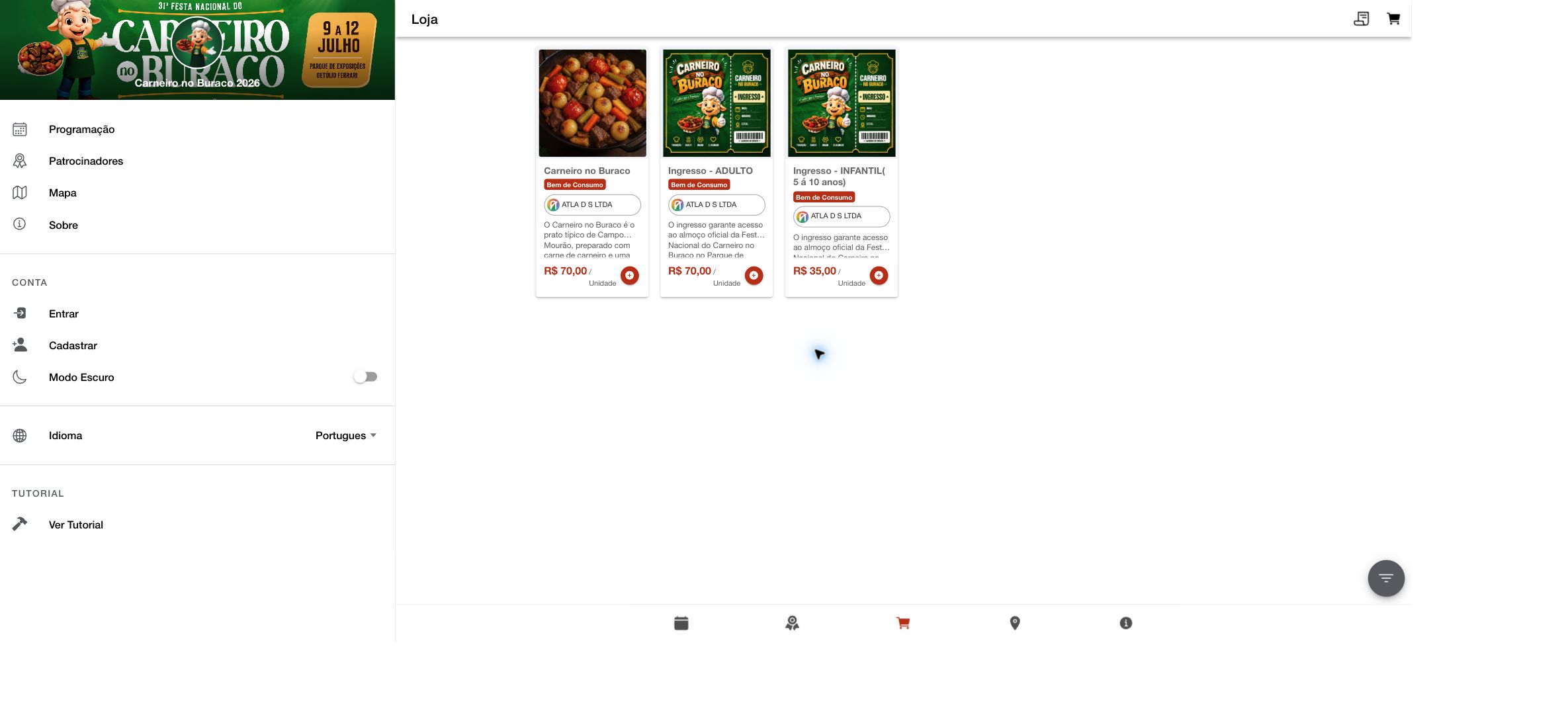
O produto passa a integrar a listagem vinculada àquele app.
:::important Associação por app Um produto pode existir no catálogo da empresa sem fazer parte de um app. Repita a associação para cada Área de Membros em que ele deve aparecer. :::
Alterar a disponibilidade
Em Áreas de Membros → Gerenciar → Produtos, use o seletor ao lado do item:
- Disponível: produto liberado para a operação do app;
- Fechado: oferta temporariamente fechada;
- Encerrado: oferta finalizada.
Para retirar totalmente o vínculo, selecione o ícone de lixeira no card do produto e confirme. Isso remove o produto daquela Área de Membros, mas não apaga seu cadastro geral em Produtos.
Corrigir nome, preço, descrição ou foto
Esses dados pertencem ao cadastro principal. Altere-os em Produtos → Gerenciar → Editar produto. Não é necessário remover e associar o item novamente.
Se o produto não aparecer
Confira, nesta ordem:
- o produto foi salvo e aparece em Produtos;
- ele pertence à mesma empresa da Área de Membros;
- ele está marcado na janela Produtos da Feira;
- o status está como Disponível;
- a associação foi confirmada em Salvar;
- o app foi atualizado ou reaberto.