Gerenciar mídias e mensagens
Use os anexos para disponibilizar imagens e documentos. As imagens anexadas também podem ser escolhidas como slides exibidos na abertura do app.
Adicionar imagens e documentos
- Acesse Áreas de Membros → Gerenciar → Editar feira.
- Avance até a etapa Anexos.
- Selecione Adicionar Anexo.
- Escolha a imagem ou o PDF e aguarde o fim do envio.
- Confirme que o arquivo aparece na lista.
- Avance para Revisão final e selecione Pronto.
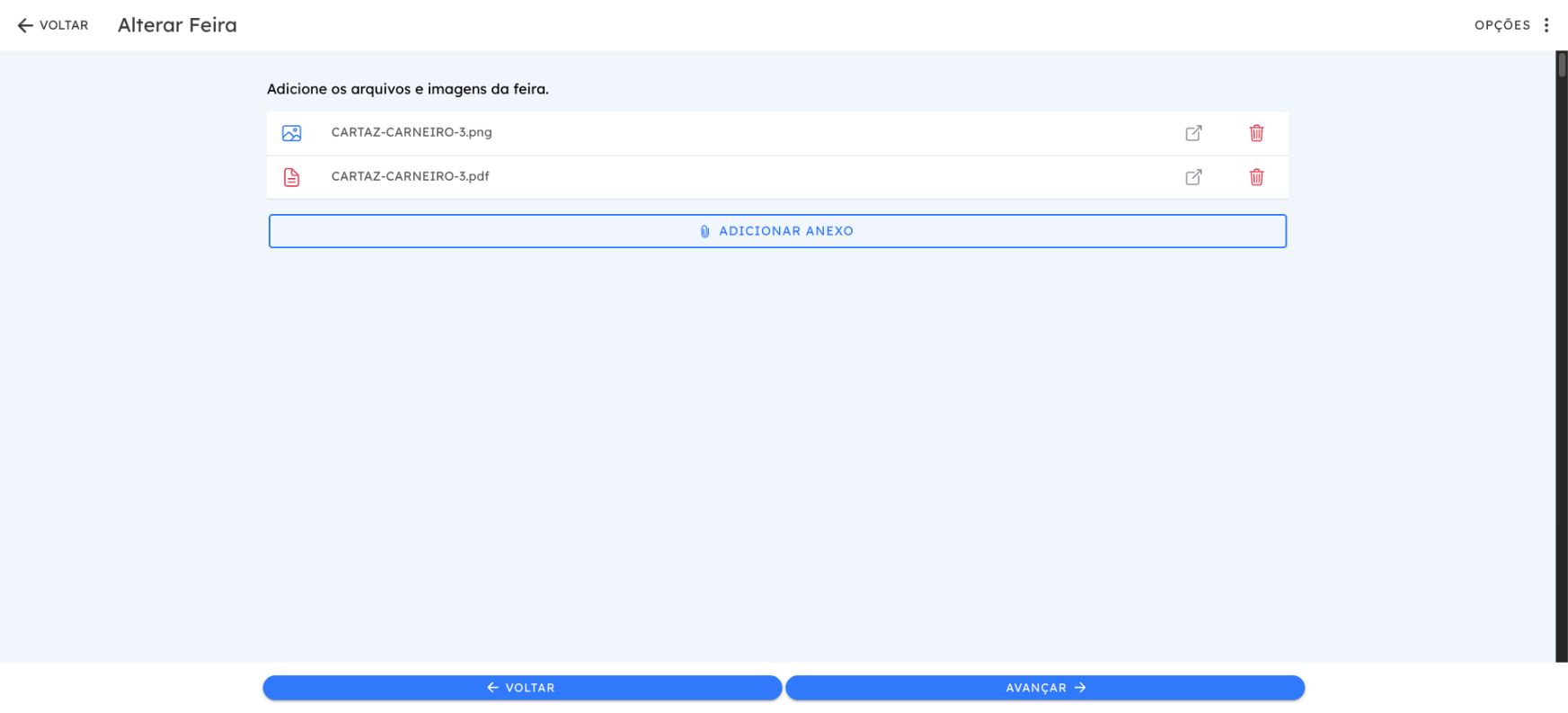
Para remover um arquivo, use o ícone de lixeira e salve o formulário novamente.
Enviar ou agendar uma mensagem
- Acesse Áreas de Membros e selecione Gerenciar no app.
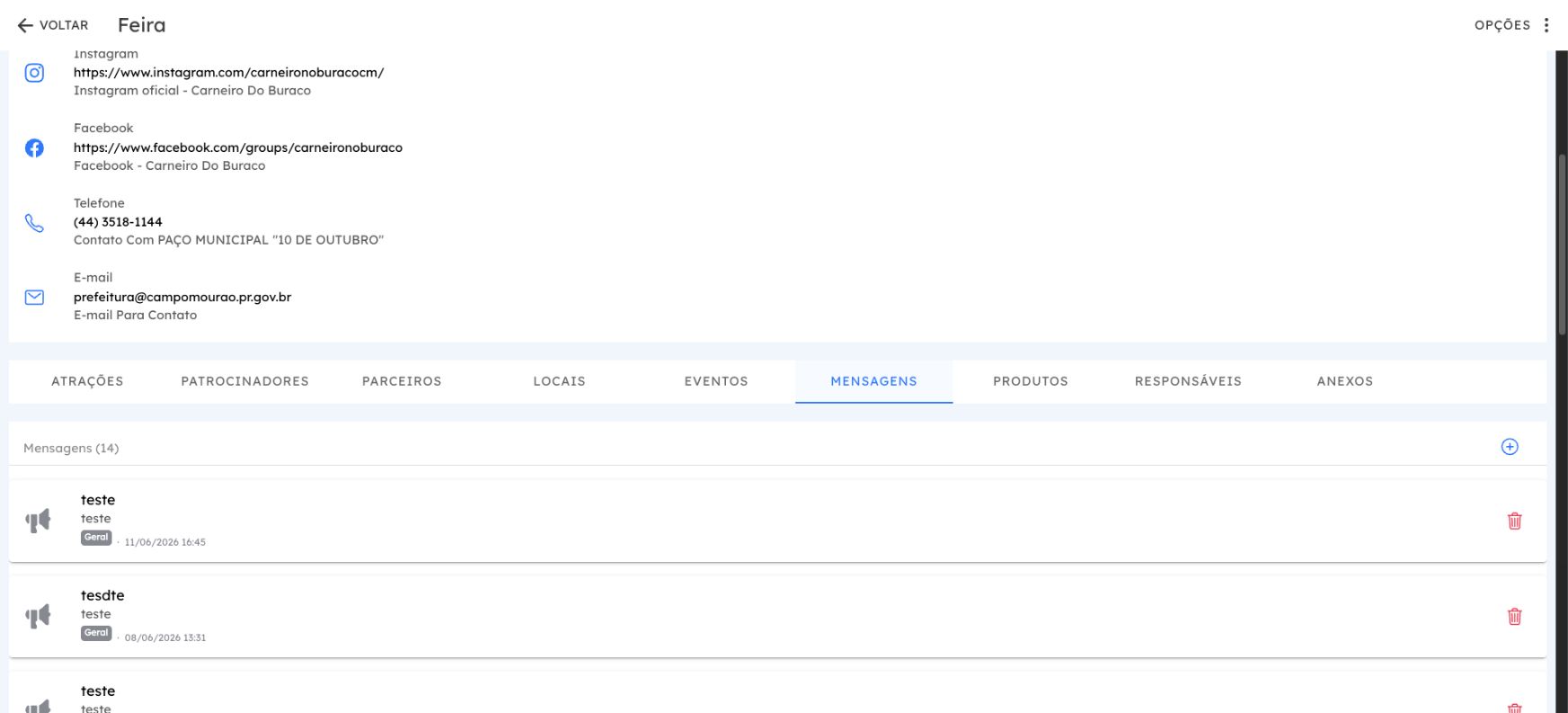
- Abra a aba Mensagens.
- Selecione o botão +.
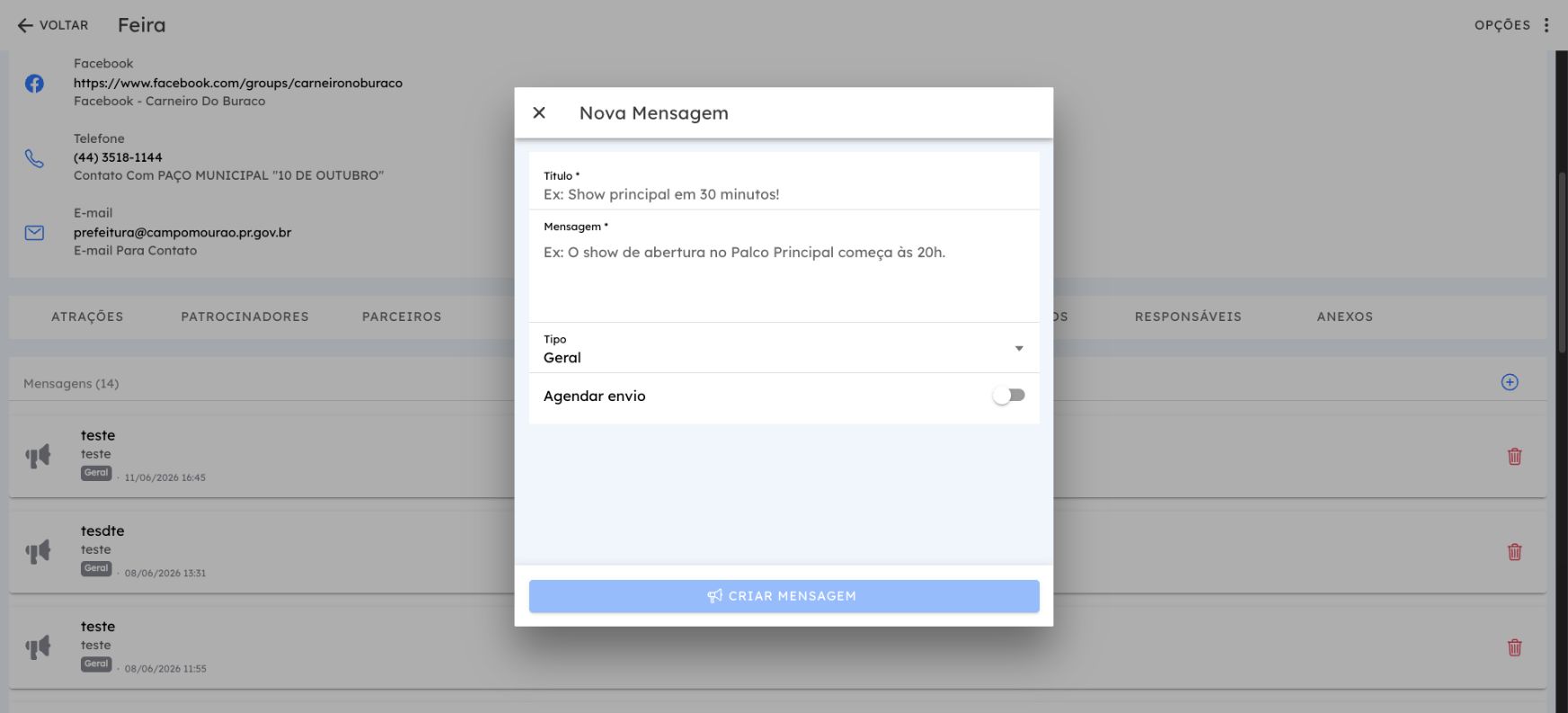
- Informe o Título e a Mensagem.
- Escolha o tipo: Atração, Patrocinador, Produto, Parceiro ou Geral.
- Para programar o disparo, ative Agendar envio e selecione uma data e hora futuras.
- Selecione Criar Mensagem ou Agendar Mensagem.
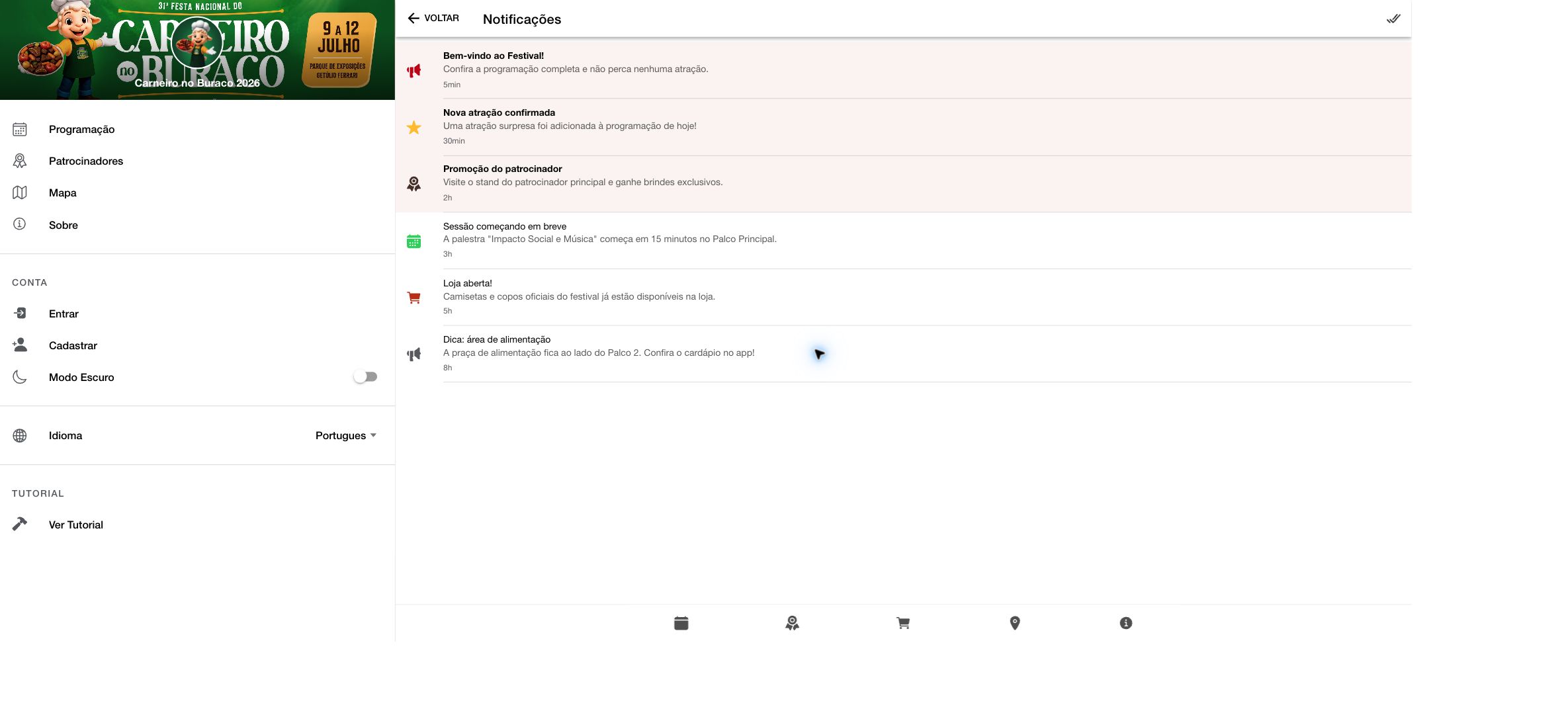
Quando o disparo é realizado, os dispositivos registrados naquele app podem receber a notificação. A entrega depende de o usuário ter permitido notificações no aparelho e de o dispositivo manter um registro válido.
:::caution Revise antes de enviar Uma mensagem não agendada é destinada ao envio imediato. Confira título, texto, tipo e app selecionado antes de confirmar. :::