Passo a passo: editar uma feira
Este é o percurso completo, tela a tela, de quem vai alterar uma feira já cadastrada. As telas abaixo foram capturadas da feira Carneiro do Buraco.
Para o detalhe do que preencher em cada campo, veja Conteúdo e programação.
Alterações só são gravadas no fim. O cabeçalho do assistente avisa "Alterações salvas ao concluir". Dá para percorrer todas as etapas com Avançar e Voltar sem gravar nada; só o botão Pronto, na última etapa, salva.
1. Abrir a Área de Membros
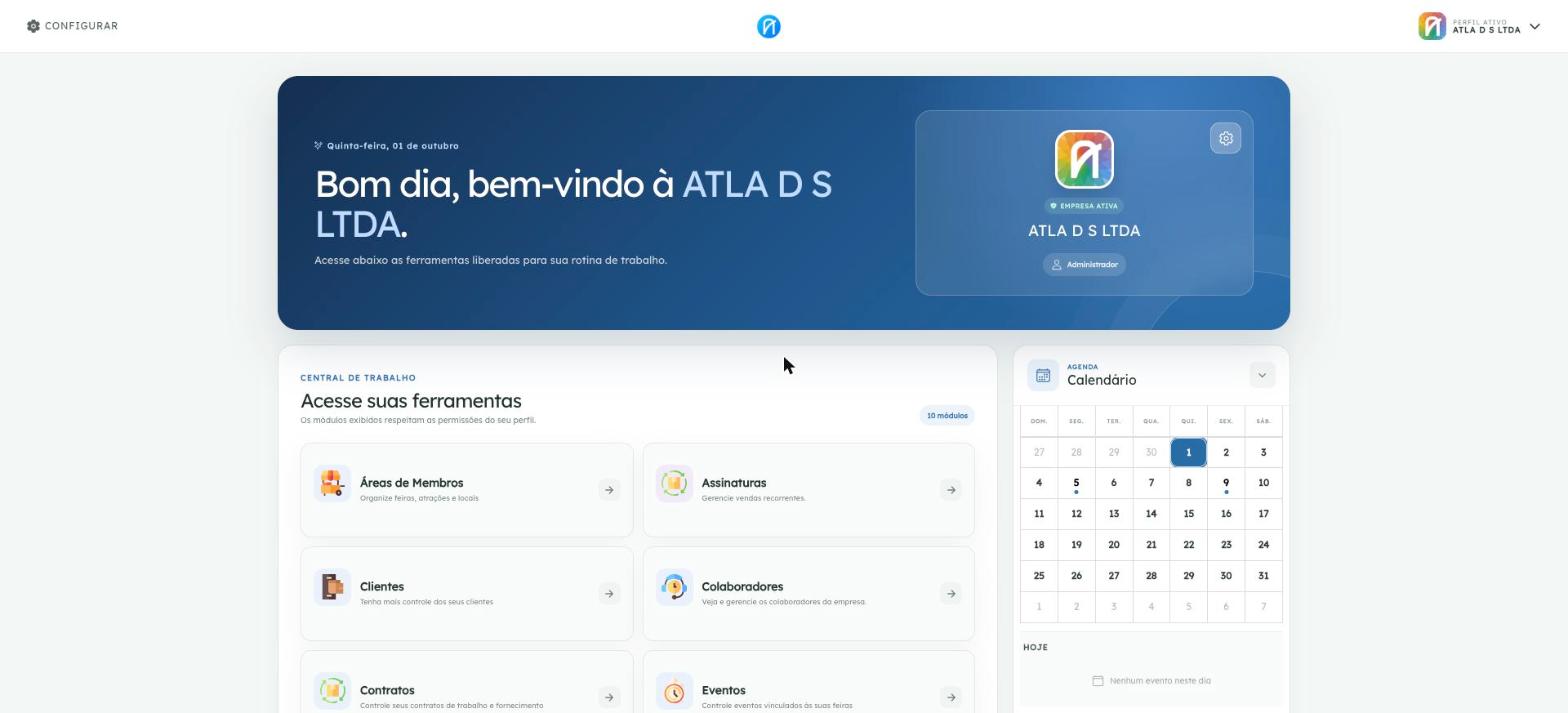
Na Central de Trabalho da empresa, selecione Áreas de Membros. O card indica que é por ali que se organizam feiras, atrações e locais.
2. Encontrar a feira
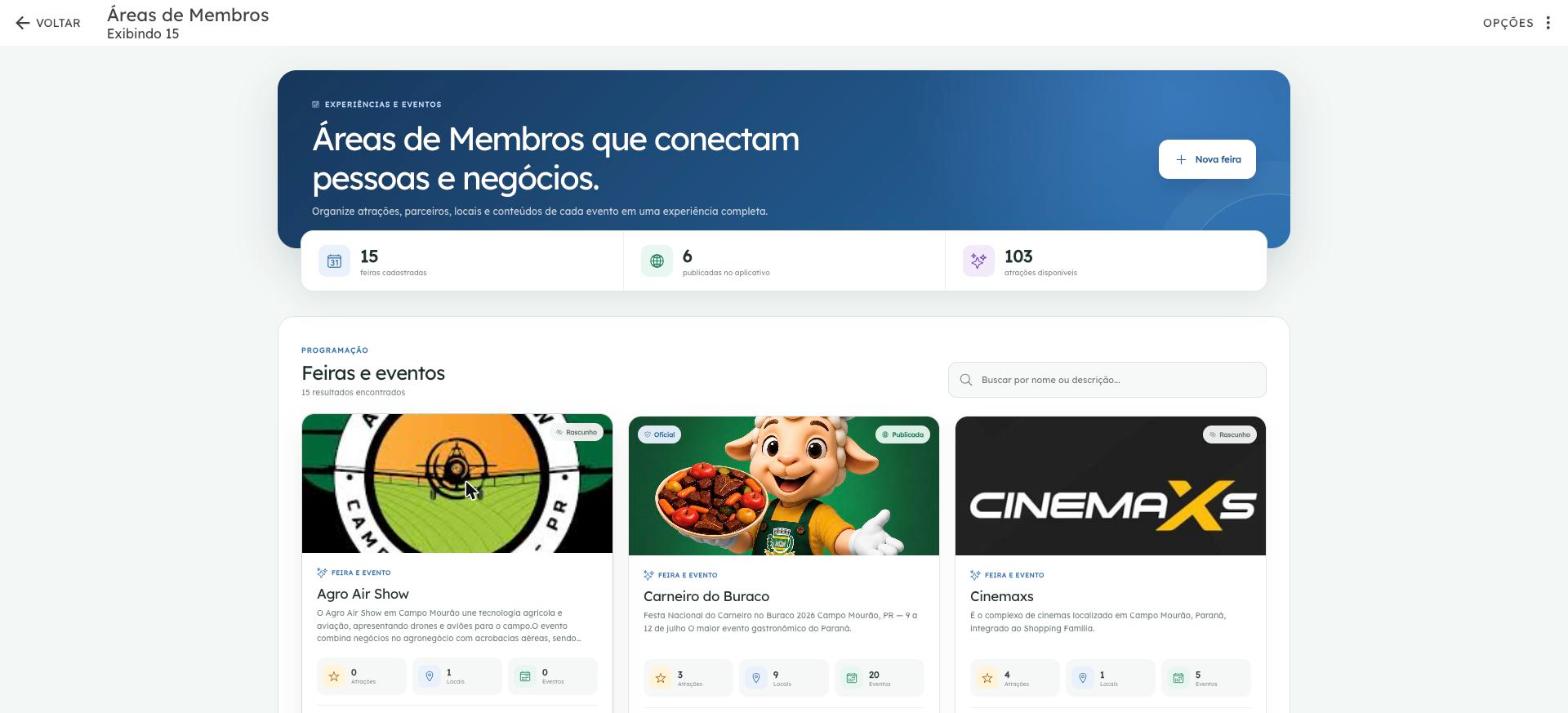
A listagem abre com o resumo da conta — feiras cadastradas, publicadas no aplicativo e atrações disponíveis — e o botão Nova feira.
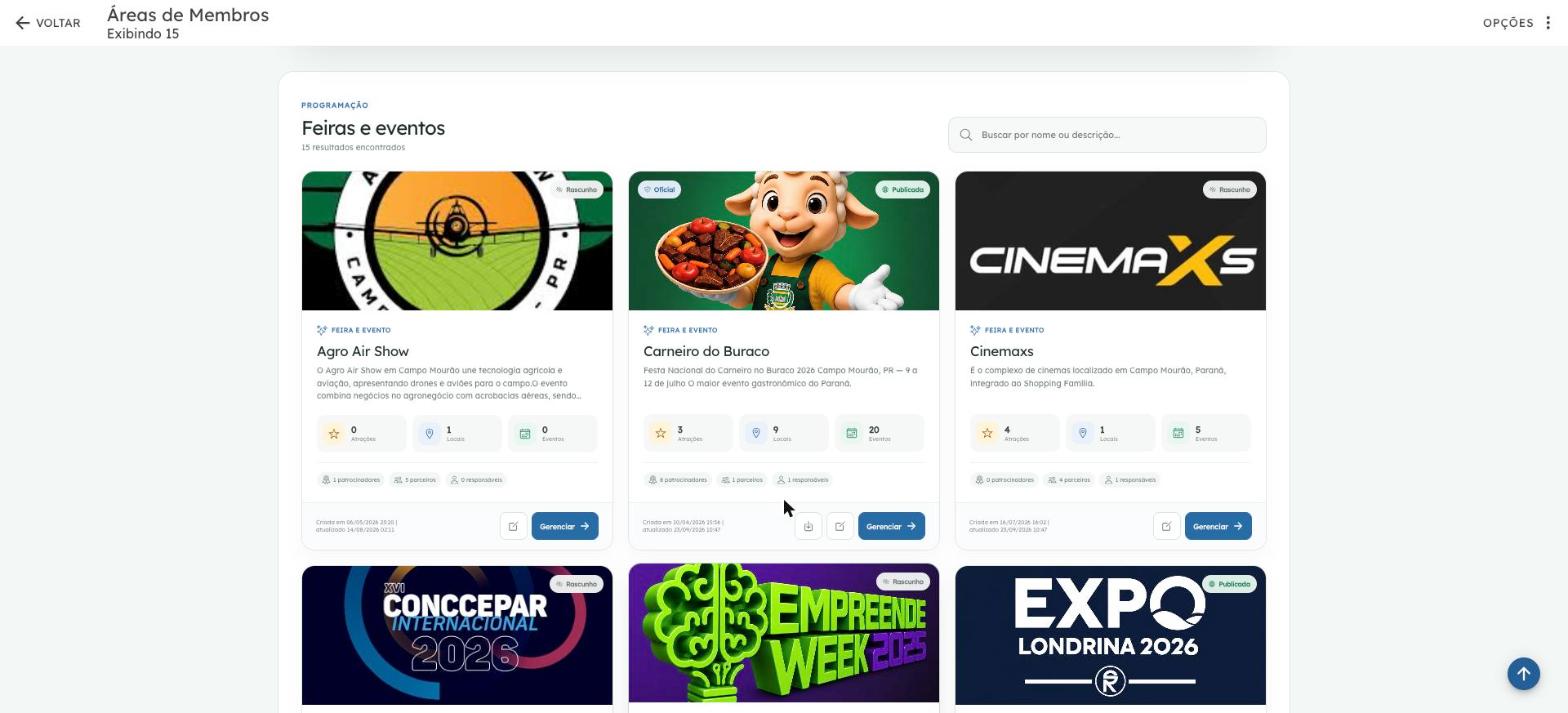
Cada card traz o selo de situação (Rascunho, Publicada, Oficial), as contagens de atrações, locais e eventos e, no rodapé, o botão Gerenciar. Use a busca por nome ou descrição quando a lista for longa.
3. Conferir a visão da feira
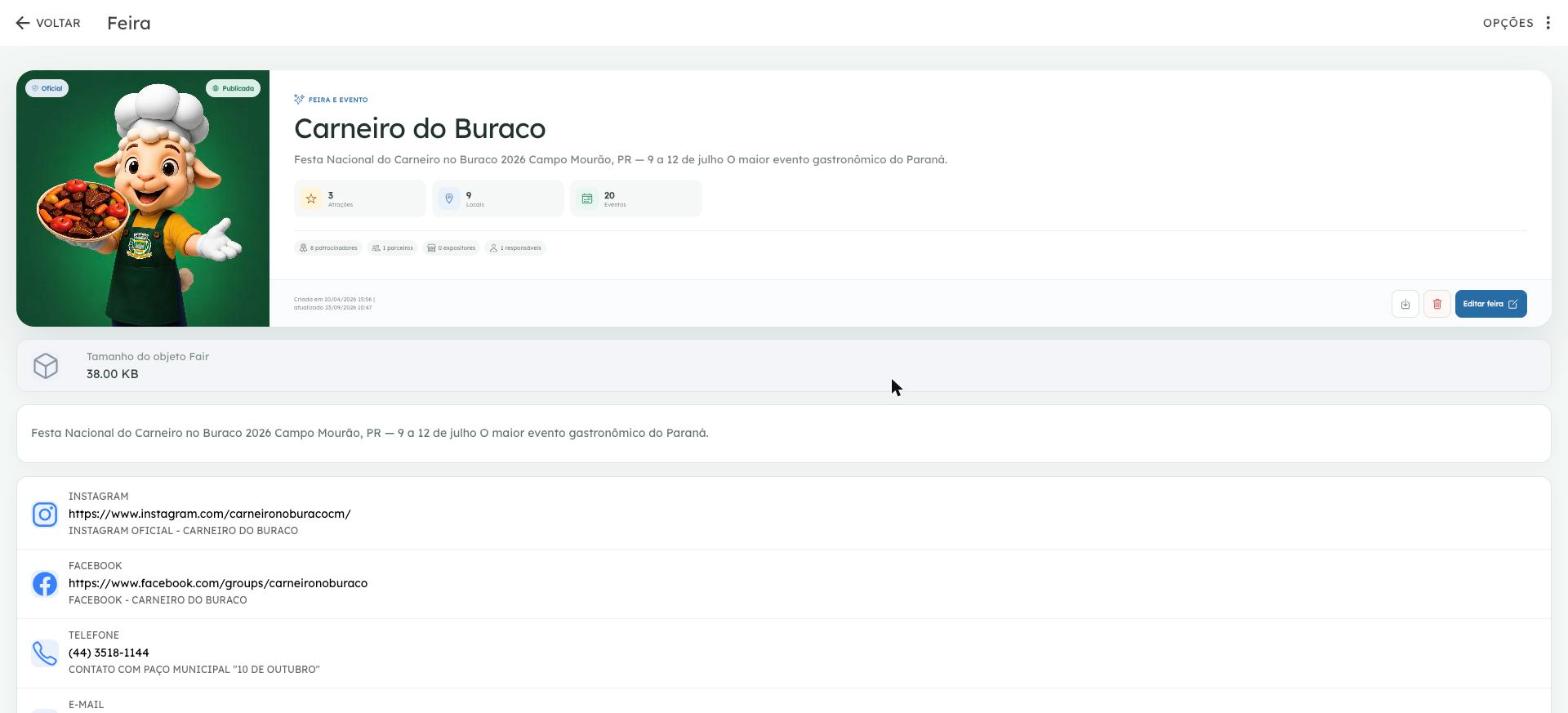
Gerenciar abre a visão geral: imagem, descrição, contagens, endereços digitais e o botão Editar feira. É também aqui que aparece o Tamanho do objeto Fair — vale acompanhar em feiras com centenas de expositores, porque atrações, expositores, patrocinadores e locais são gravados dentro do próprio documento da feira.
4. Percorrer as 8 etapas
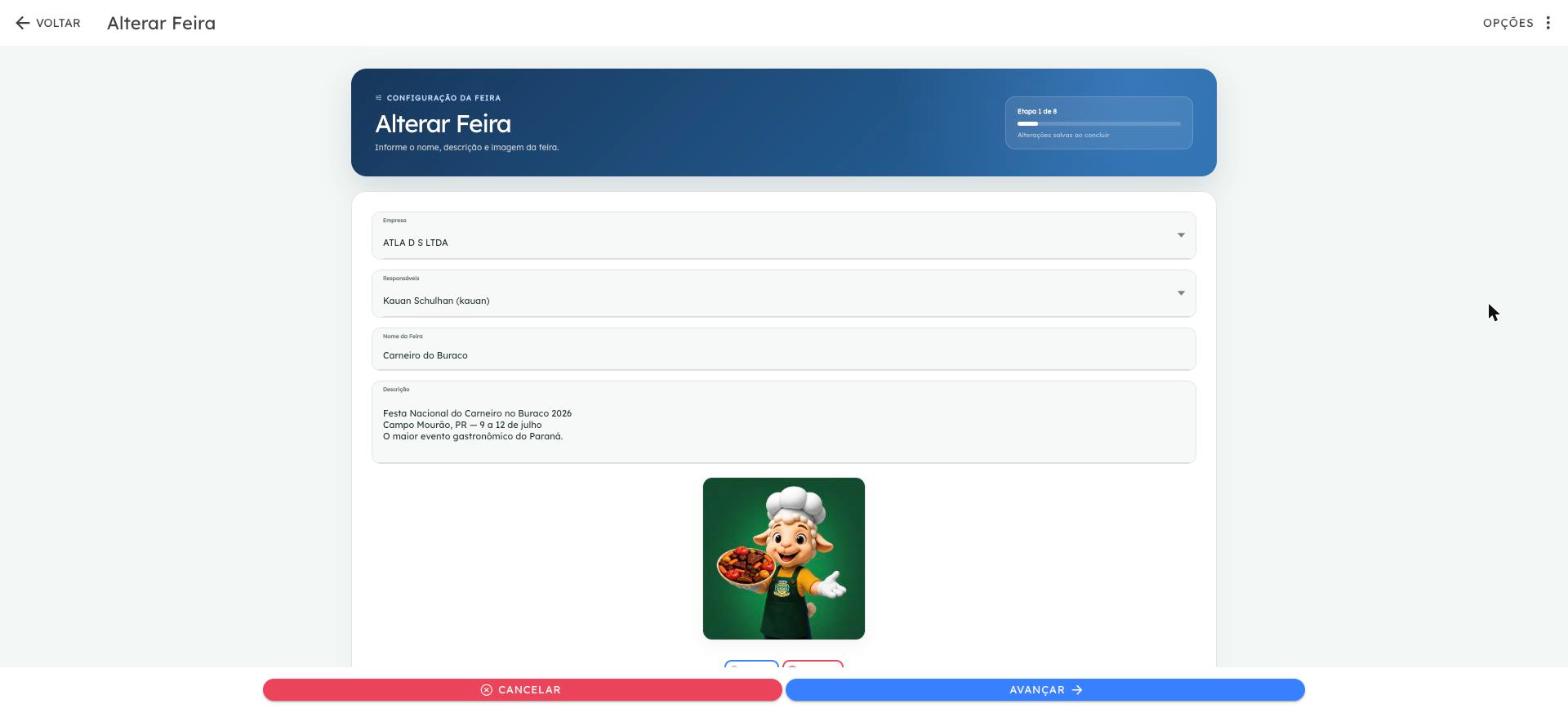
Etapa 1 — Informações básicas
Empresa, responsáveis, nome, descrição e imagem da feira.
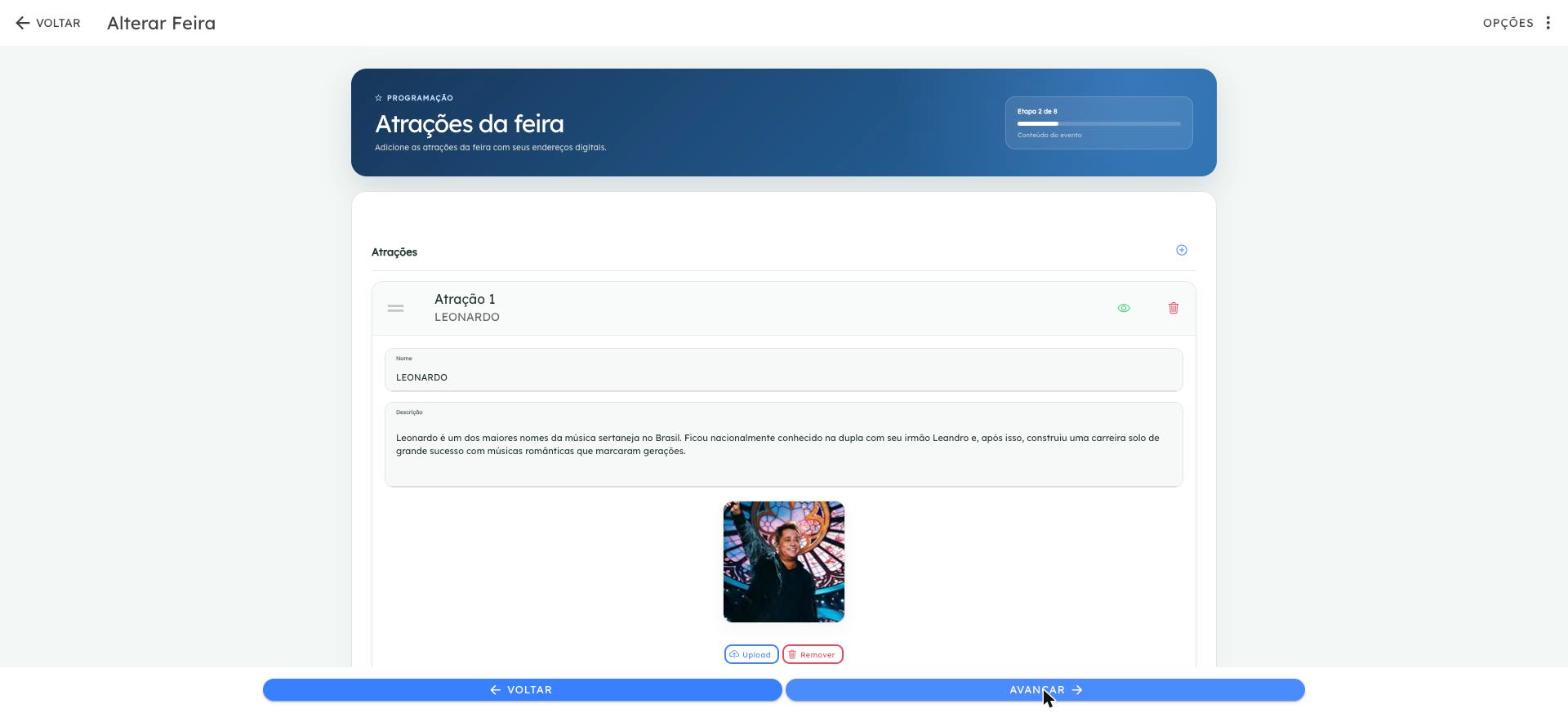
Etapa 2 — Atrações
Cada atração tem nome, descrição, imagens e endereços digitais. O ícone de olho controla a visibilidade no aplicativo e a alça à esquerda reordena a lista.
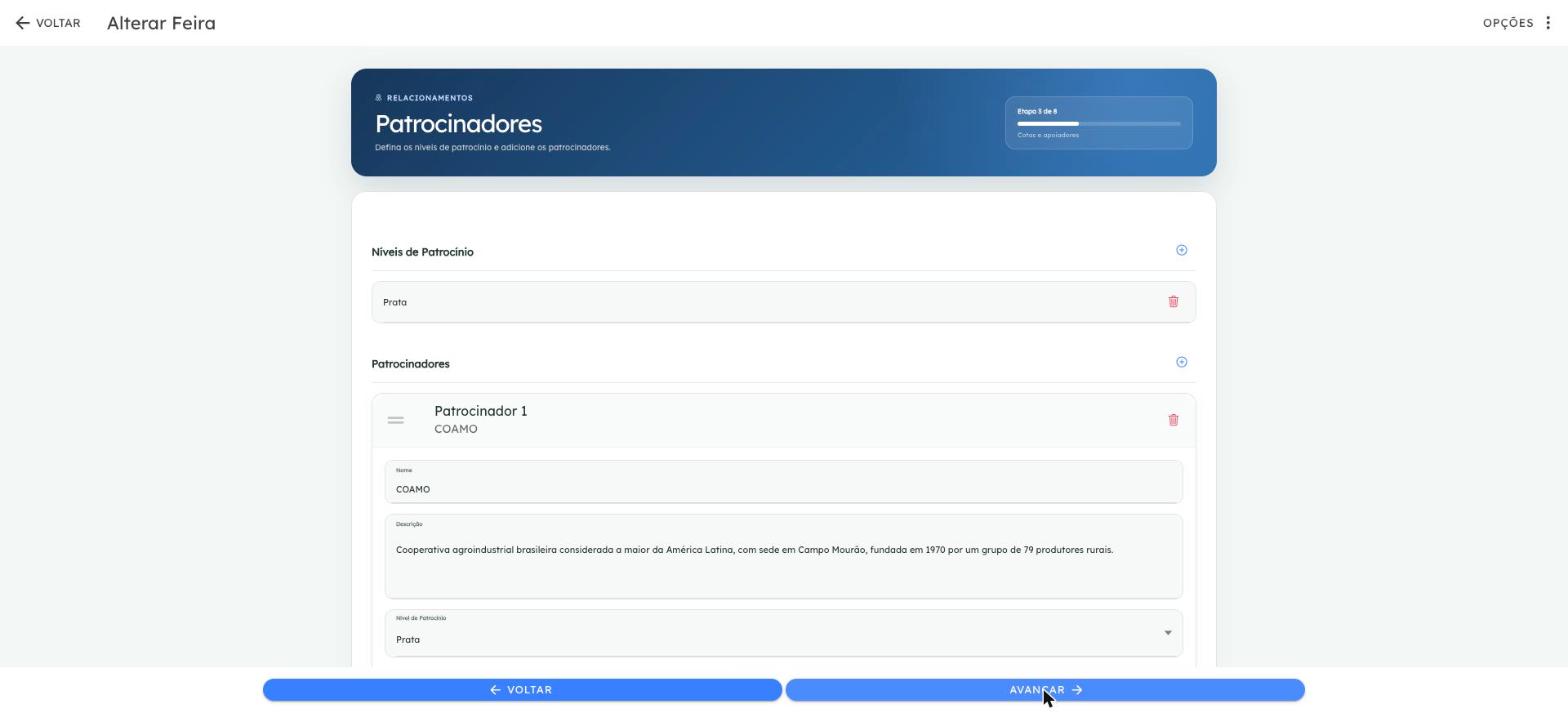
Etapa 3 — Patrocinadores
Primeiro os Níveis de Patrocínio (Prata, Ouro…), depois os patrocinadores, cada um associado a um nível.
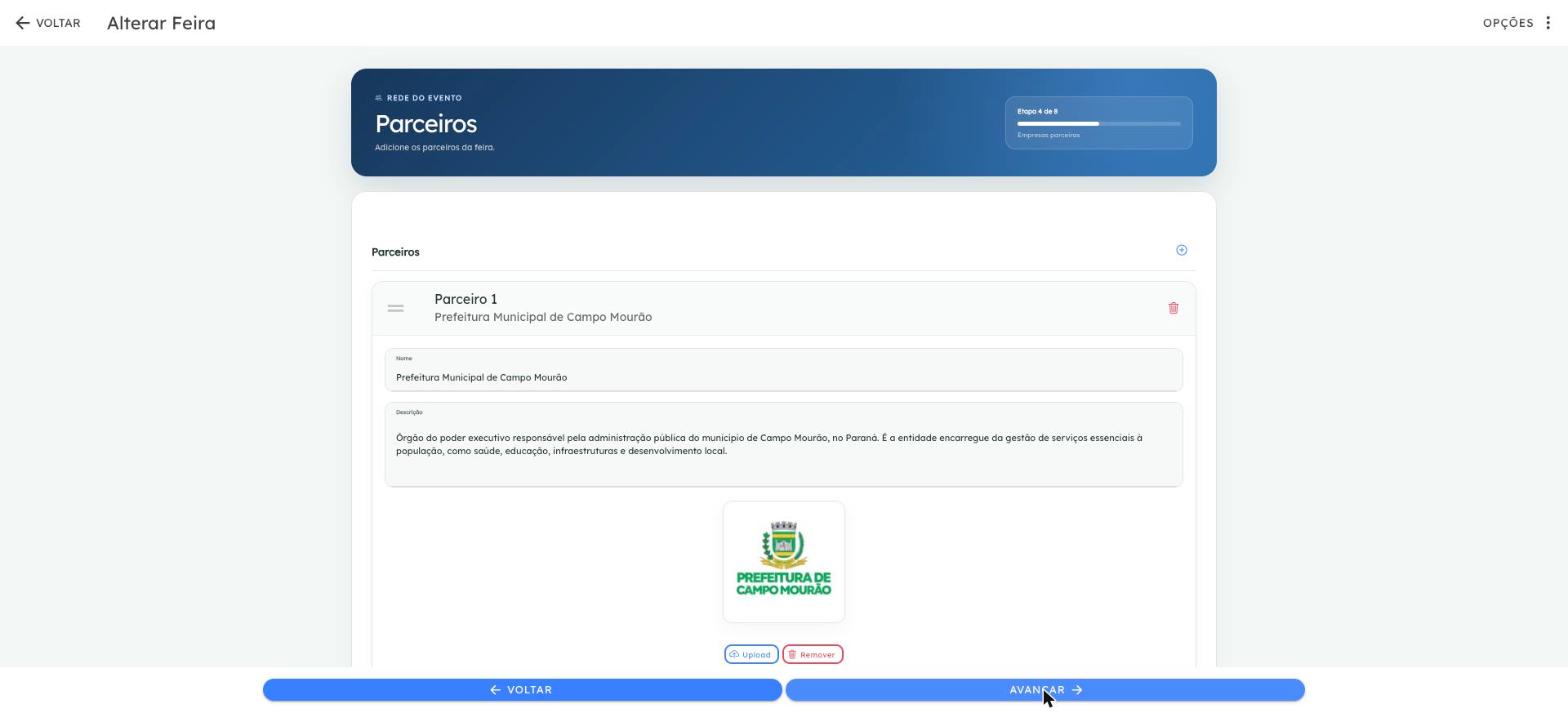
Etapa 4 — Parceiros
Mesma estrutura das atrações, sem níveis.
Etapa 5 — Expositores
Defina antes os Campos dos expositores (Estande, Setor, Categoria…) — eles valem para todos os expositores da feira e não podem ter nomes repetidos. Depois adicione cada expositor.
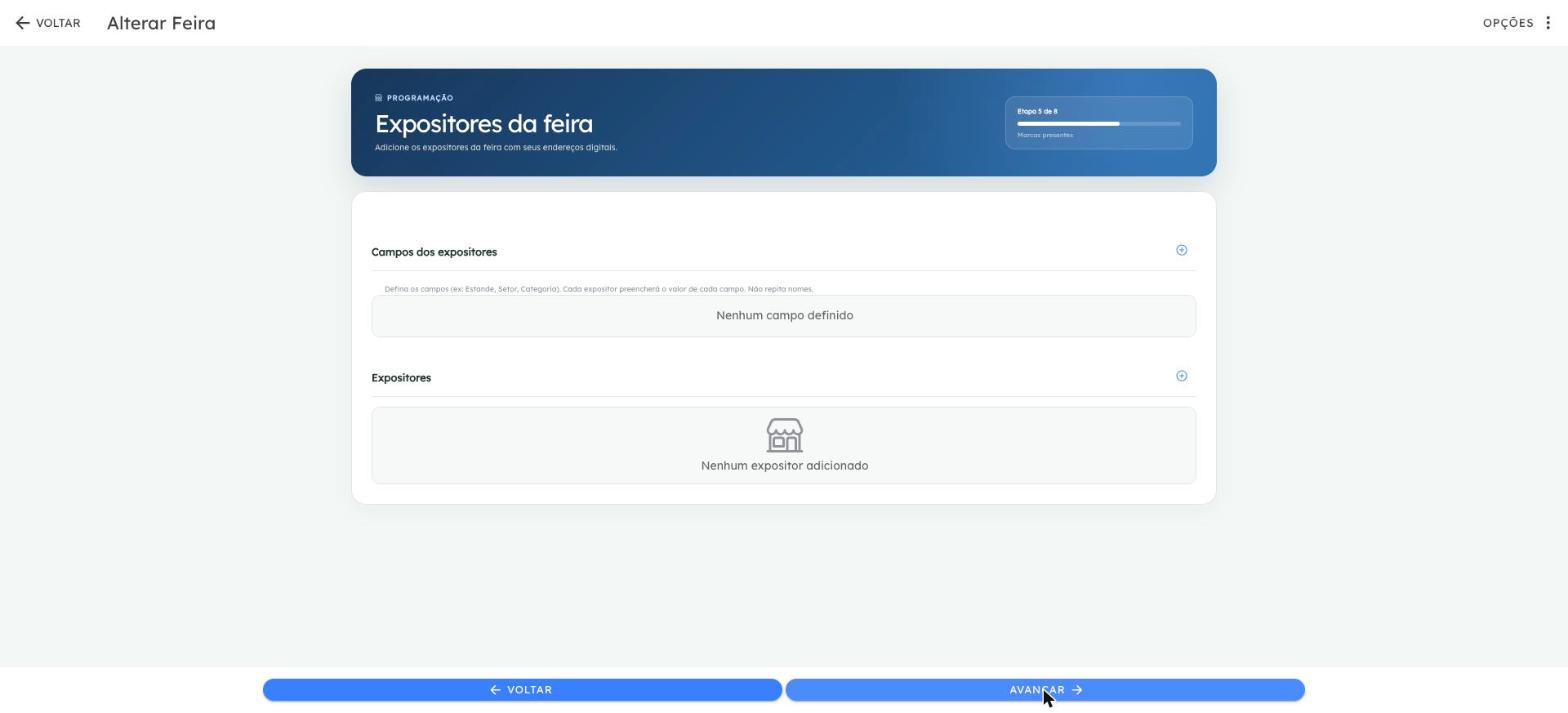
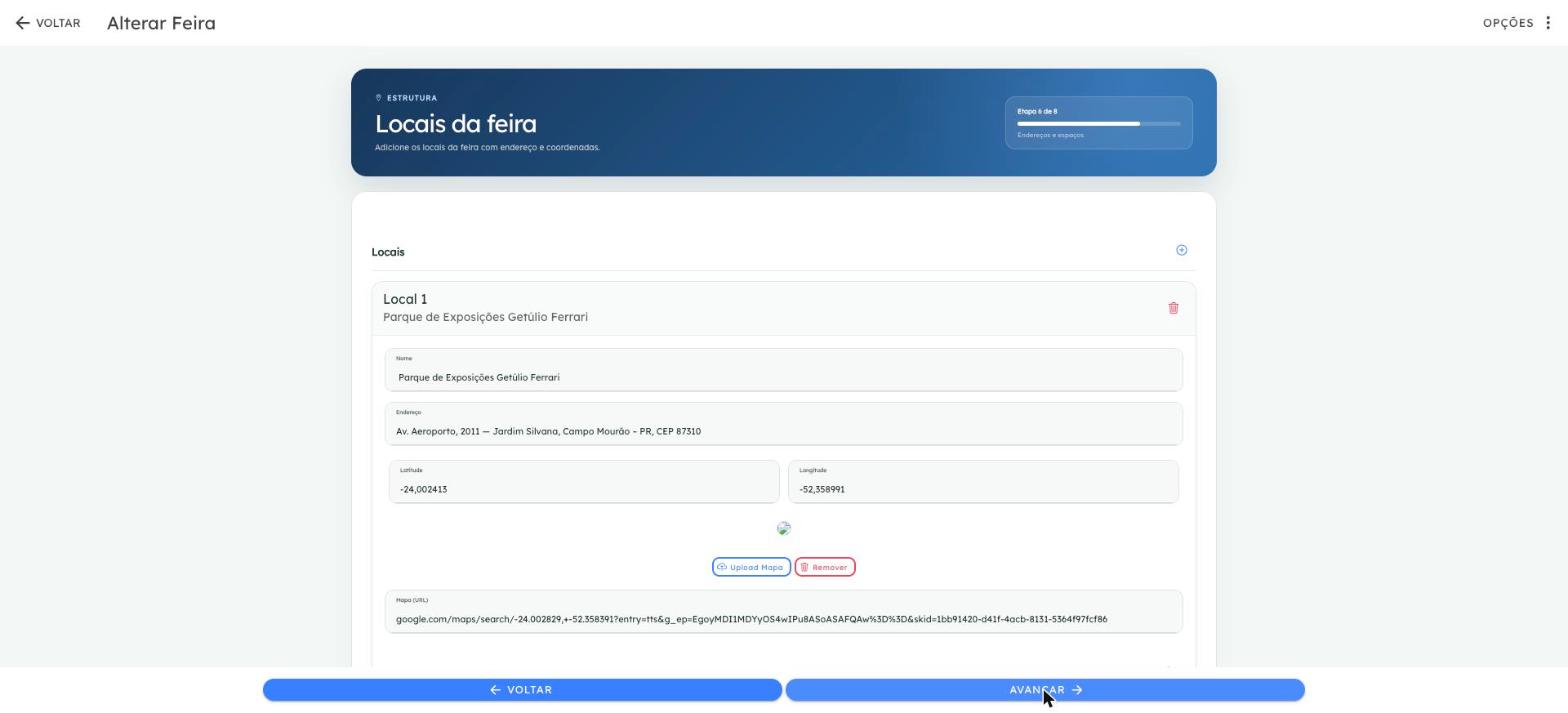
Etapa 6 — Locais
Nome e endereço do espaço, com latitude/longitude ou Mapa (URL) para melhorar a navegação no aplicativo.
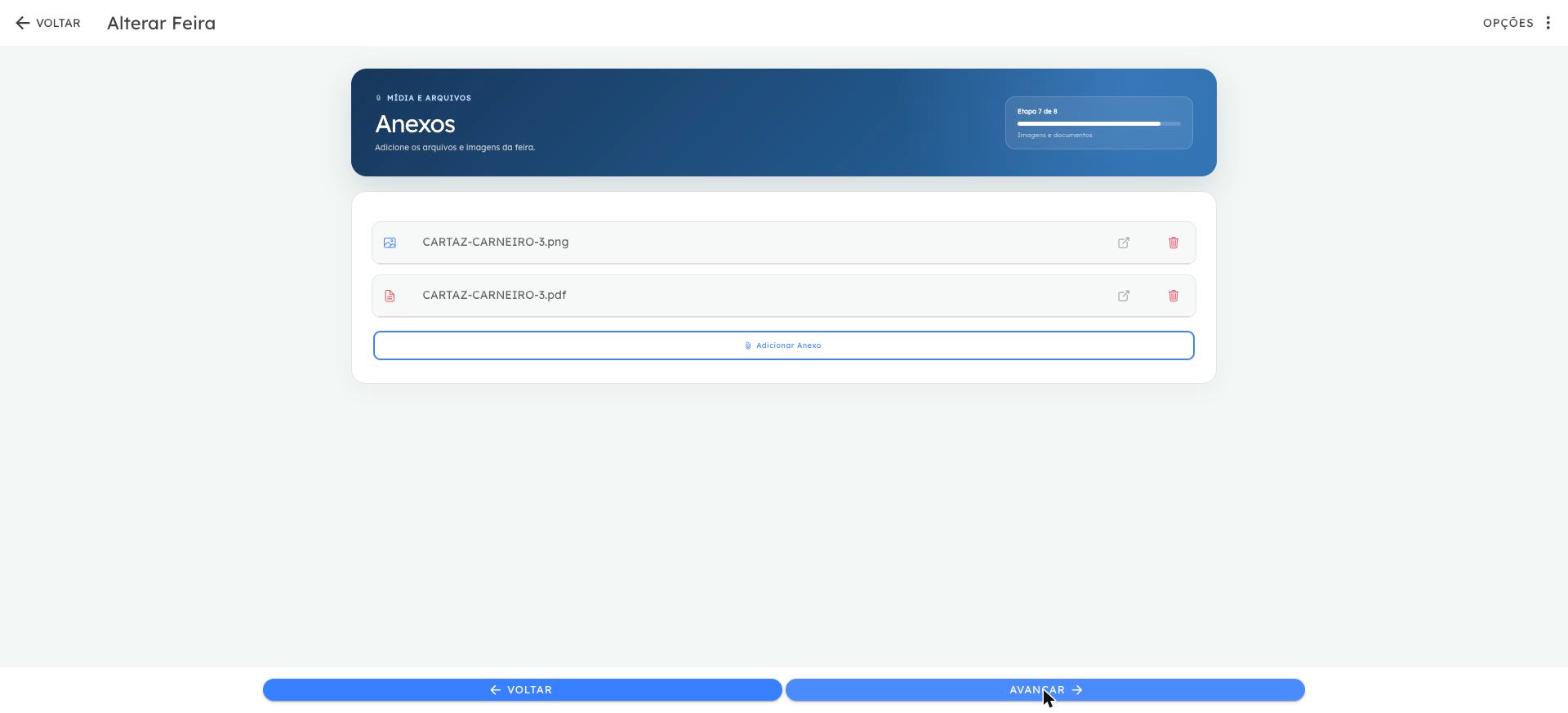
Etapa 7 — Anexos
Imagens e documentos da feira (cartaz, regulamento, programação em PDF).
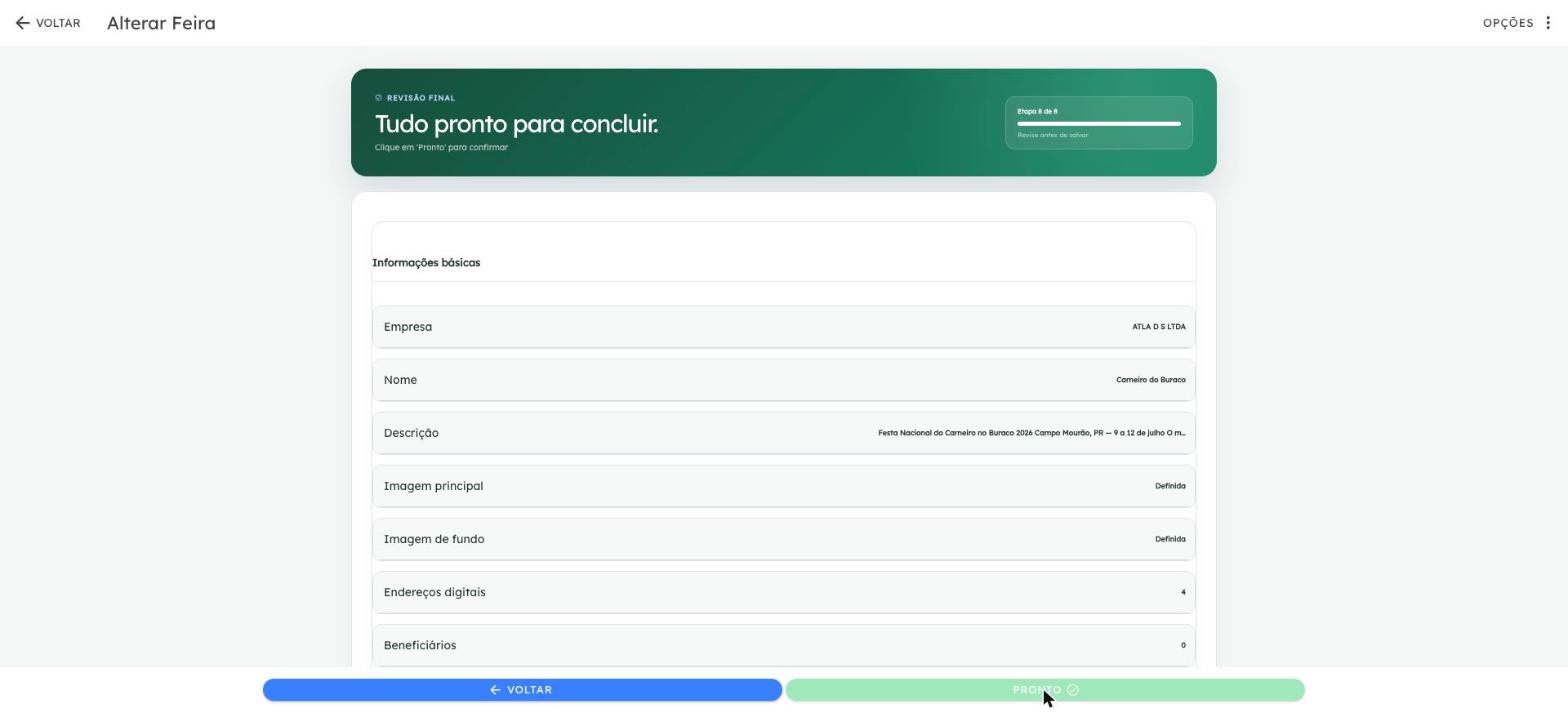
Etapa 8 — Revisão final
Um resumo do que foi preenchido em cada etapa. Confira e clique em Pronto para gravar.
Depois de salvar
Volte à visão da feira para acompanhar o conteúdo pelos segmentos (atrações, expositores, produtos, eventos, avaliações) e para publicar a feira no aplicativo. Os eventos com data e horário são cadastrados separadamente — veja Conteúdo e programação.