Presença do avaliador
Na FITEC, os avaliadores são cadastrados dentro do modelo de avaliação que eles vão responder. É nesse modelo que a organização confirma quem compareceu.
1. Abrir o modelo de avaliação
- Na Central de Trabalho, entre em Áreas de Membros, e no card da FITEC clique em Gerenciar.
- Na visão da feira, abra o segmento Formulários.
- A lista Formulários e avaliações mostra cada modelo com o número de etapas e perguntas, onde ele está aplicado (ou Não aplicado) e os setores em que pode ser usado.
- No modelo usado na avaliação dos projetos (na FITEC, Avaliação de Projetos — FITEC), clique no lápis (Editar modelo).

2. Ir para os avaliadores
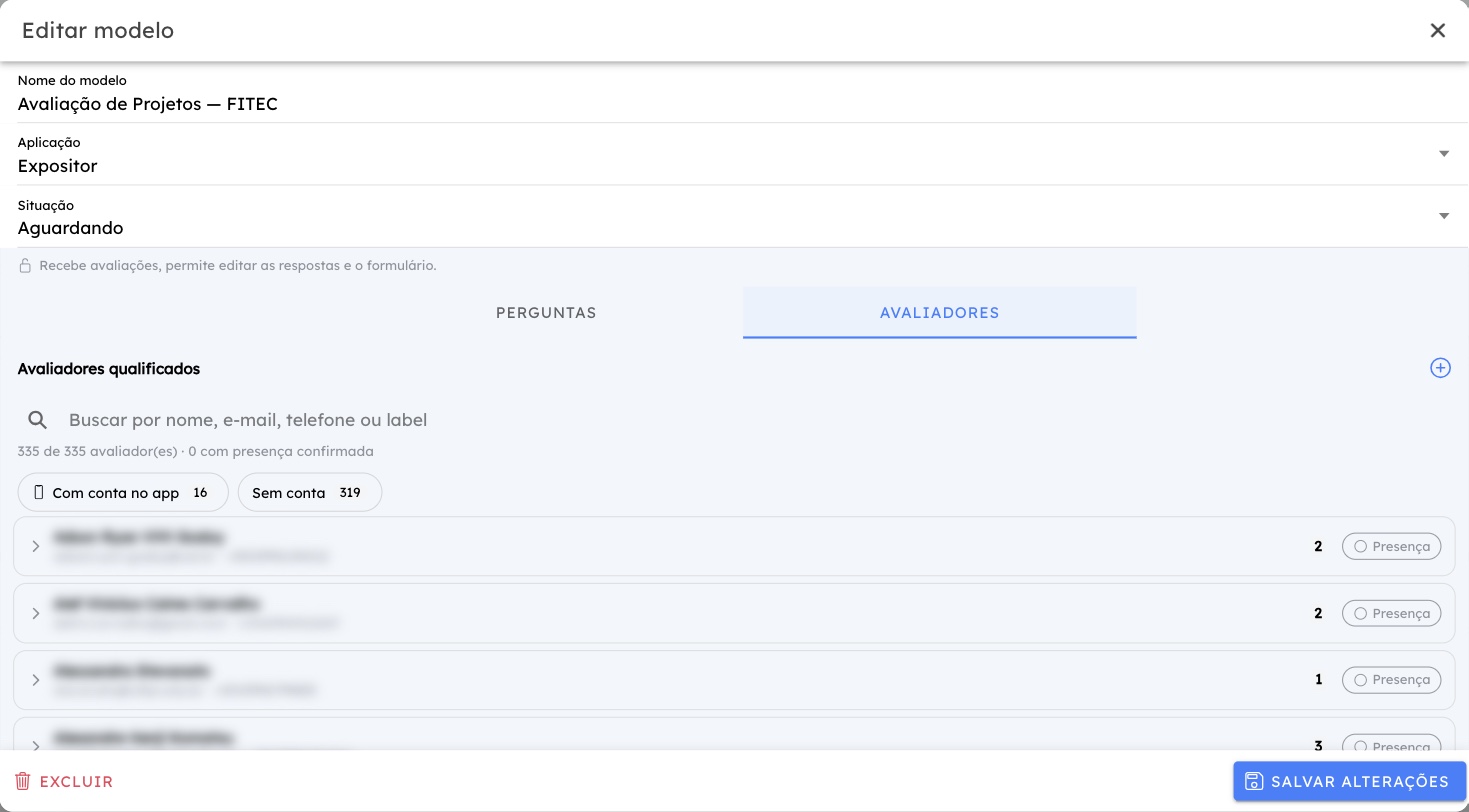
No editor do modelo, troque de Perguntas para Avaliadores. A lista Avaliadores qualificados mostra:
- uma busca por nome, e-mail, telefone ou label;
- a contagem "X de Y avaliador(es) · N com presença confirmada";
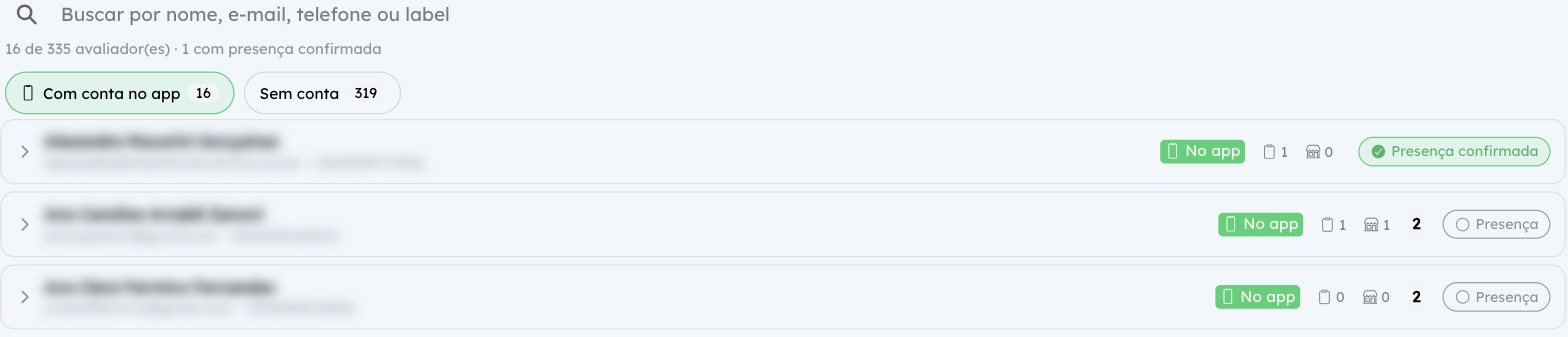
- os filtros Com conta no app e Sem conta, que cruzam o e-mail e o telefone do avaliador com as contas ligadas à feira. Quem tem conta aparece com o selo No app.
Avisos em amarelo e vermelho indicam telefone fora do padrão (o padrão é DDI + DDD + número com 9 dígitos, ex.: +5544984565865) e e-mail ou telefone repetido em outro avaliador. Corrija esses casos, porque é por esse contato que o App FITEC reconhece o avaliador.
3. Confirmar a presença
- Busque o avaliador pelo nome ou pelo contato.
- Clique no botão Presença da linha dele. O botão muda para Presença confirmada, com o check preenchido.
- A alteração é gravada automaticamente em instantes. Enquanto isso, a linha mostra Não salvo. Para gravar na hora, abra a linha e clique em Salvar avaliador.
Desfazer a presença
Clicar de novo em Presença confirmada (ou desligar o toggle Presença confirmada no avaliador aberto) abre o alerta "Desfazer presença?". Ele existe para evitar cliques acidentais: sem presença confirmada, o avaliador não consegue mais avaliar pelo App FITEC — o app passa a informar que a presença ainda não foi confirmada pela organização.
- Manter confirmada (destacado) — fecha o alerta sem mudar nada.
- Desfazer presença — retira a confirmação. Para liberar o avaliador de novo, confirme a presença outra vez.
4. Atribuir expositores favoritos (opcional)
Ao confirmar a presença, o ATLA Empresas pode perguntar "Atribuir expositores favoritos?". Se você aceitar, 10 expositores das áreas do avaliador (os labels dele) entram como favoritos na conta dele no App FITEC. Entram só projetos que ele ainda não favoritou e que estão visíveis, com avaliação habilitada e estande pronto; entre eles, a escolha prioriza os que têm menos favoritos, para distribuir as avaliações.
A pergunta só aparece quando o avaliador:
- já está salvo;
- tem conta no App FITEC (selo No app);
- tem pelo menos um label de área.
O botão em destaque no alerta depende de o avaliador já ter favoritos nesta feira:
| Situação | Aviso no alerta | Botão em destaque |
|---|---|---|
| Sem favoritos | — | Atribuir |
| Já tem favoritos | "Atenção: [nome] já tem N expositores favoritos nesta feira. Atribuir agora acrescenta mais 10, sem remover os atuais." | Agora não (o outro botão vira Atribuir mais 10) |
Só atribua mais quando a pessoa realmente precisar de novos projetos — por exemplo, se já avaliou todos os favoritos.
Em Agora não, a presença fica confirmada do mesmo jeito. Os favoritos de cada avaliador podem ser conferidos e removidos pelo ícone de loja na linha dele. Para remover a partir do projeto, veja Remover favoritos de um expositor.
Só os avaliadores qualificados do modelo podem ser escolhidos ao lançar uma avaliação. Se alguém chegou e não está na lista, use Adicionar avaliador, preencha nome, telefone e e-mail e confirme a presença.