Credenciamento de expositores
Fluxo usado na FITEC para liberar cada expositor no App FITEC e acompanhar a montagem dos estandes. Ele tem duas metades: a organização libera o expositor no ATLA Empresas, e o responsável pelo estande confirma no App FITEC que está tudo montado.
1. Abrir os expositores da feira
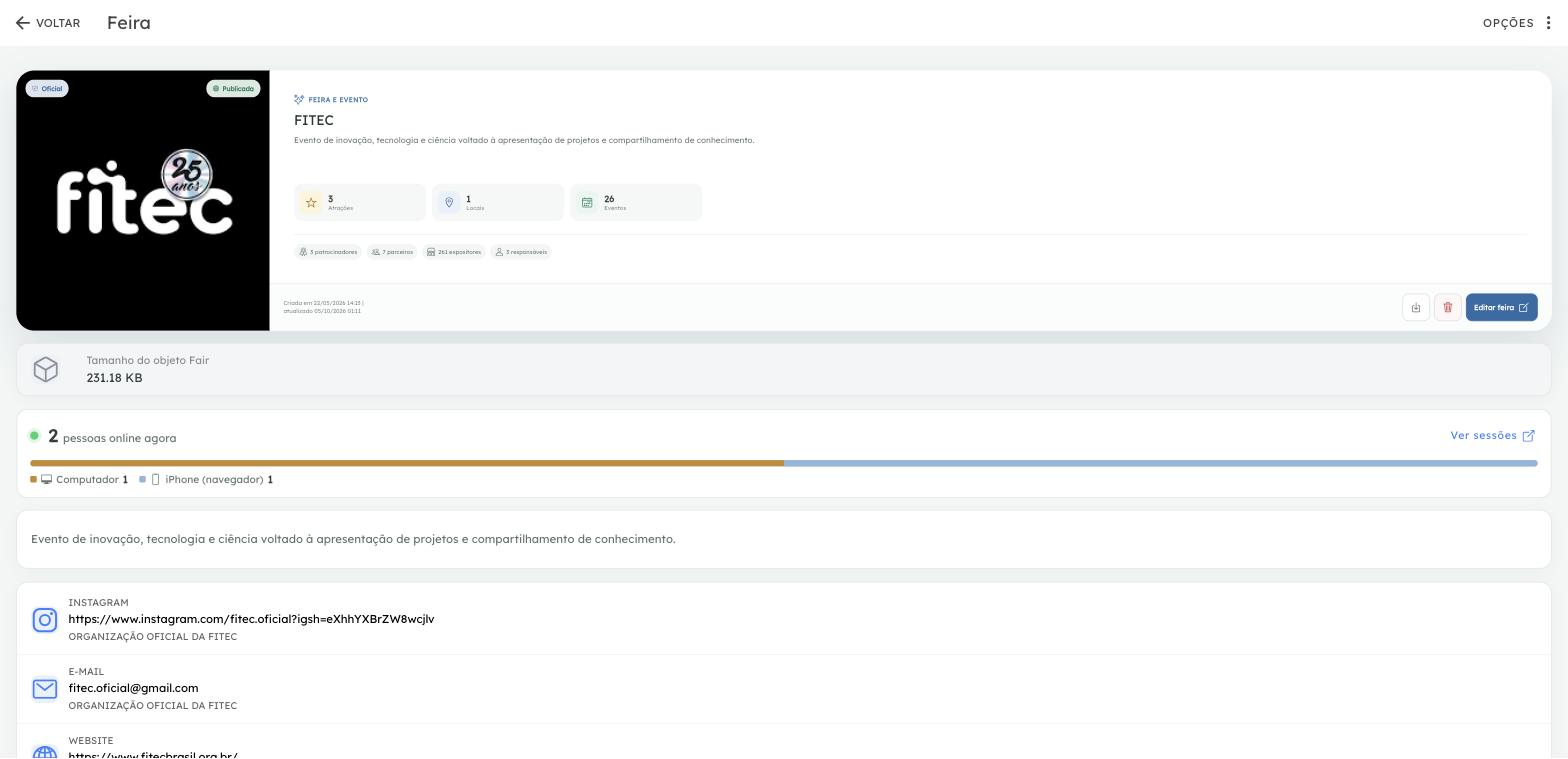
- Na Central de Trabalho, entre em Áreas de Membros.
- No card da FITEC, clique em Gerenciar.
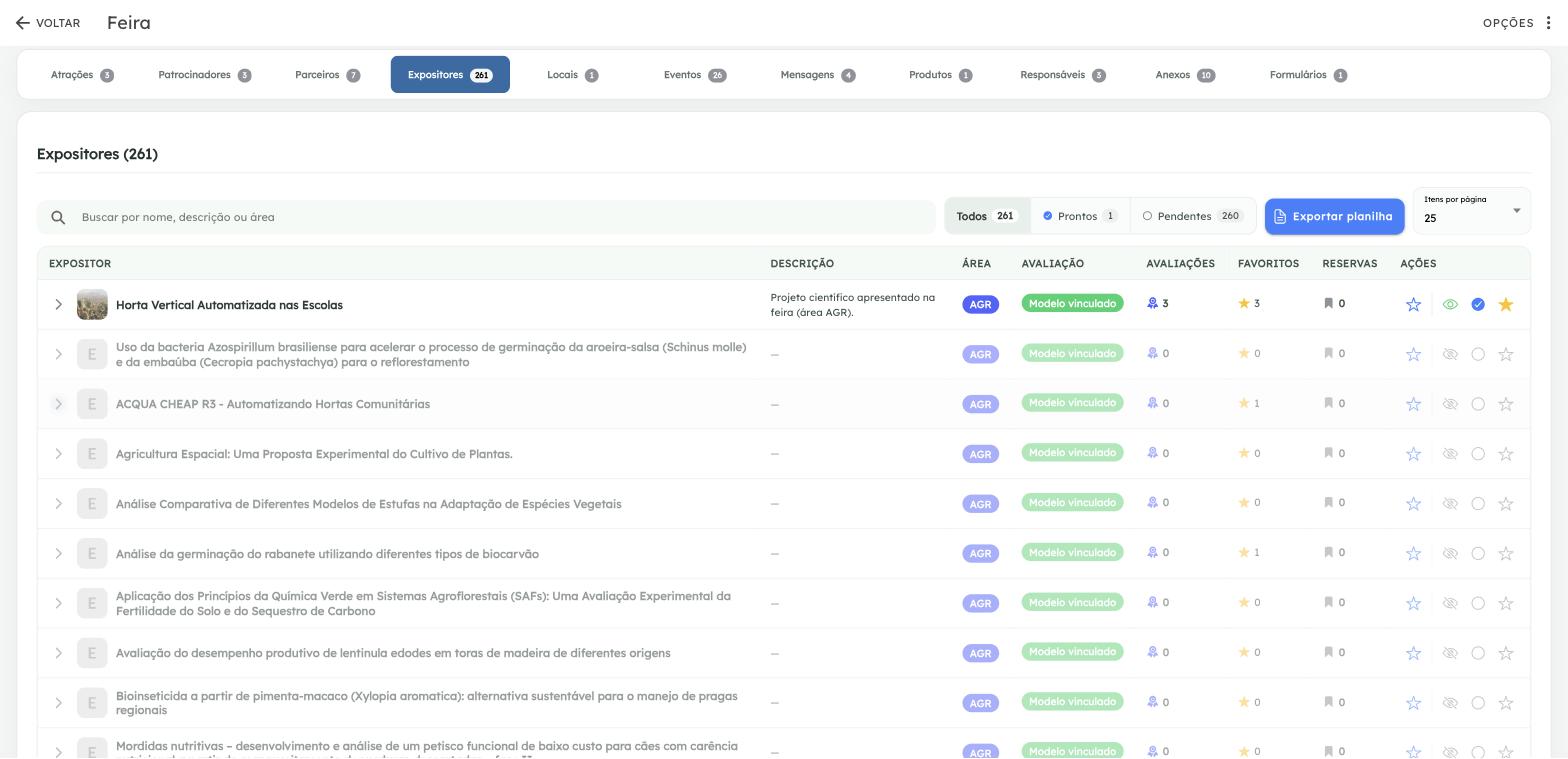
- Na visão da feira, abra o segmento Expositores.
O segmento mostra a tabela de expositores com as colunas Expositor, Descrição, Área, Avaliação, Avaliações, Favoritos, Reservas e Ações.
2. Localizar o expositor
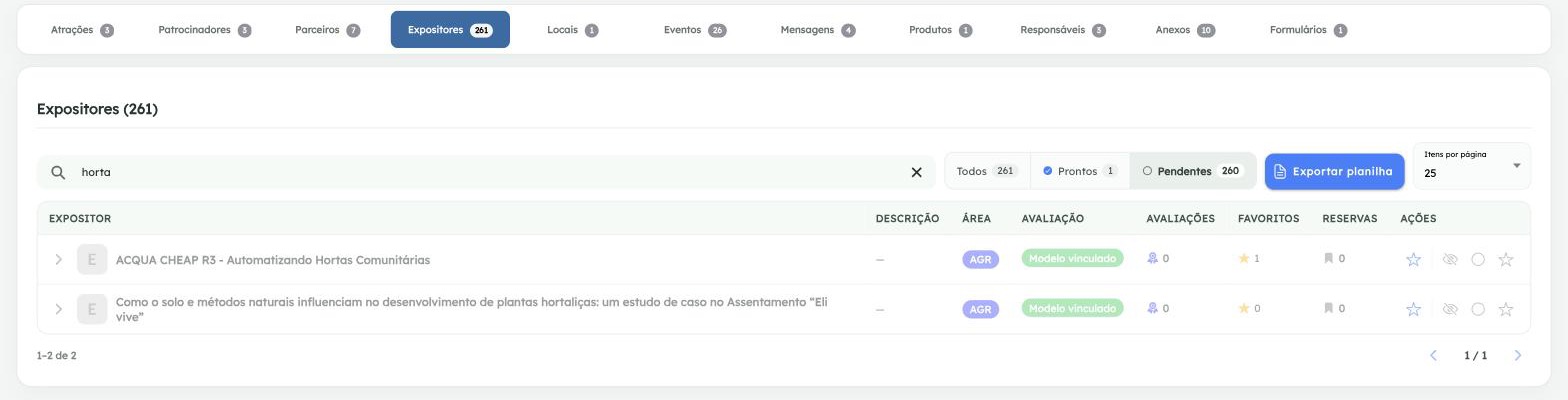
Com centenas de projetos, use as ferramentas acima da tabela:
- Busca — procura por nome, descrição ou área. Basta parte do nome do projeto.
- Filtro de situação — Todos, Prontos ou Pendentes, com a contagem de cada um. Durante a montagem, Pendentes é a lista de quem ainda falta.
- Itens por página — aumente para ver mais linhas de uma vez.
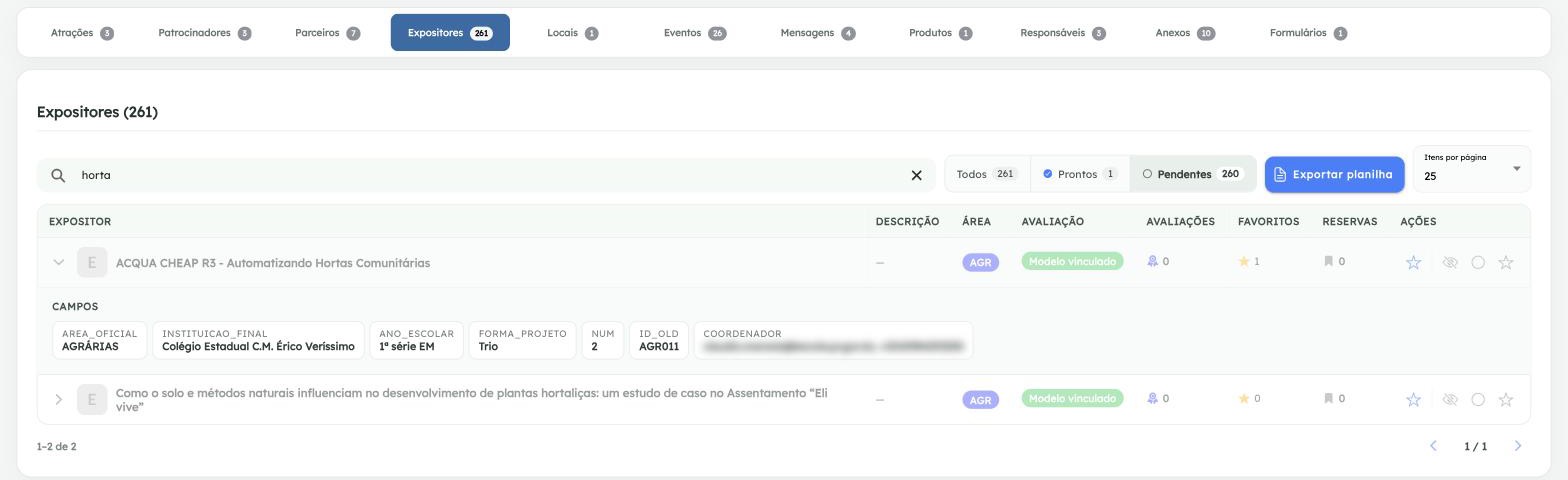
A seta à esquerda do nome abre os detalhes do expositor: os campos do projeto (área, instituição, ano escolar, forma do projeto, número, coordenador…), endereços digitais e links patrocinados. É por ali que se confere a área em que o projeto fica e quem é o responsável (campo COORDENADOR).
3. Marcar o expositor como visível
Na coluna Ações, a primeira estrela abre as avaliações do expositor. Depois do separador vêm três botões, nesta ordem:
| Botão | Ligado | Desligado |
|---|---|---|
| Olho | Visível no app | Oculto no app |
| Círculo | Pronto | Pendente |
| Estrela | Avaliação habilitada | Avaliação desabilitada |
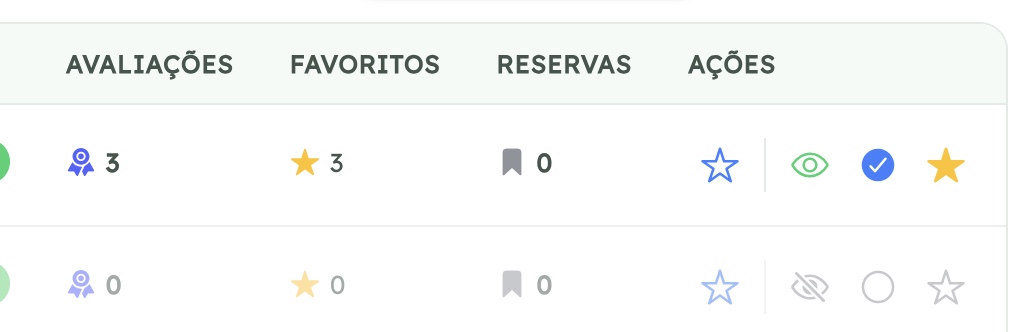
Clique no olho para deixar o expositor visível. A gravação é automática: não há botão de salvar, e vários cliques seguidos são enviados juntos em seguida. Linhas de expositores ocultos aparecem esmaecidas na tabela.
Libere o expositor só depois de conferir os dados nos detalhes da linha. A partir desse momento o projeto aparece para o público e para os avaliadores no App FITEC. Enquanto está oculto, o projeto não aparece no App FITEC — nem para o responsável, que por isso não consegue confirmar o estande.
4. Montagem e confirmação pelo responsável
Com o expositor visível, espera-se que o responsável vá até o estande, monte-o e sinalize no App FITEC que está pronto:
- Ele entra no App FITEC com a conta cujo e-mail ou celular está cadastrado nos campos do expositor (por exemplo,
coordenador) e abre a página do projeto na lista de expositores. - Enquanto o estande estiver pendente, a página mostra para ele a faixa "Estande não está pronto — Toque para confirmar", e a foto do projeto aparece com borda vermelha.
- Ao tocar na faixa, o App FITEC pergunta "Estande pronto?" e pede a confirmação de que o estande está montado e pronto para receber o público e os avaliadores.
- Em Está pronto, o App FITEC mostra "Estande marcado como pronto." e a faixa some. No ATLA Empresas, o expositor passa para Prontos — a tela de expositores se atualiza sozinha a cada 15 segundos, sem precisar recarregar.
Só o responsável vê a faixa e a borda vermelha. O público, os avaliadores e qualquer outra pessoa veem a página do projeto normalmente, sem aviso de estande pendente. O App FITEC reconhece o responsável pelo e-mail ou celular da conta logada, inclusive quando o contato está em um campo que fica oculto do público.
Se o responsável não vê a faixa, confira, nesta ordem:
- O expositor está visível? Oculto, o projeto nem aparece no App FITEC.
- Ele está logado no App FITEC, e não navegando como visitante?
- O contato confere? O e-mail ou o celular da conta dele precisa estar em um dos campos do expositor.
- O estande já não foi marcado como pronto? Nesse caso a faixa não aparece mais.
Se ao confirmar aparecer "Somente o responsável pelo estande pode confirmar.", o contato da conta não confere com os campos do expositor — normalmente porque o cadastro foi alterado depois que a página foi aberta. Corrija o campo no ATLA Empresas e peça para a pessoa abrir a página de novo.
5. Acompanhar e corrigir pela organização
- Use o filtro Prontos / Pendentes para acompanhar a montagem em tempo real.
- Desfazer o "pronto" é tarefa da organização: pelo App FITEC o responsável só consegue marcar como pronto. No ATLA Empresas, clique no círculo da linha para voltar o expositor para Pendente.
- Se precisar, a organização também pode marcar Pronto direto no ATLA Empresas, por exemplo quando confere o estande pessoalmente.