Configurar avaliadores qualificados
Os avaliadores são cadastrados no próprio modelo de avaliação. Abra o formulário em Formulários → Editar modelo, selecione Avaliadores e adicione cada integrante da banca.
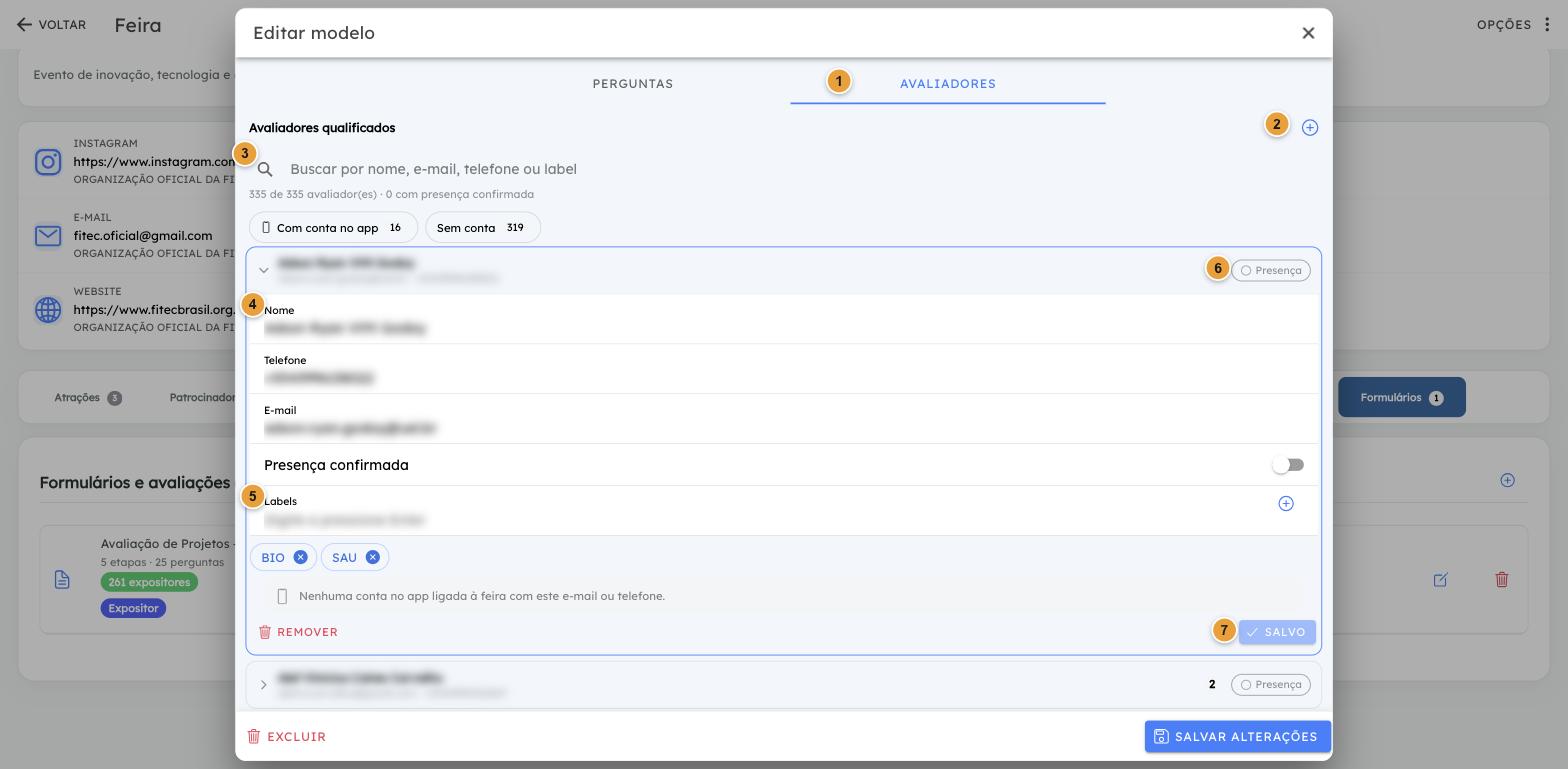
- Avaliadores: abre a lista de pessoas habilitadas para a ficha.
- Adicionar avaliador: cria um novo cadastro na lista.
- Busca e filtros: procure por nome, e-mail, telefone ou label e filtre quem tem conta no app ou não tem conta. A contagem mostra também quantos já tiveram a presença confirmada. Em um modelo já salvo, o botão Exportar planilha gera um XLSX com as abas Avaliadores, Avaliações (uma coluna por pergunta) e Favoritos. Cada avaliação é ligada ao avaliador pelo próprio cadastro, pela conta no app ou pelo e-mail/telefone (últimos 8 dígitos).
- Dados do avaliador: clique na linha para abrir e informe nome, telefone e e-mail usados pela pessoa no App FITEC.
- Labels: marcadores de área (ex.:
BIO,SAU). Digite e pressione Enter para adicionar. Eles também definem de quais áreas saem os expositores favoritos atribuídos ao avaliador. - Presença: confirma que o avaliador compareceu — veja Presença do avaliador.
- Salvar avaliador: cada avaliador é gravado individualmente. Um avaliador novo só é criado ao clicar aqui; alterações em quem já existe são salvas automaticamente em instantes, e o botão passa a mostrar Salvo.
O botão Salvar alterações do rodapé grava o modelo (nome, aplicação, situação e perguntas), não a lista de avaliadores.
O telefone ou e-mail informado deve corresponder ao cadastro que o avaliador utiliza no App FITEC. Use o telefone no padrão DDI + DDD + número com 9 dígitos (ex.: +5544984565865); o ATLA Empresas avisa telefones fora do padrão e e-mails ou telefones repetidos em outro avaliador. Oriente também a pessoa a verificar o e-mail e/ou o celular no App FITEC, se a feira exigir.
O selo No app indica que o e-mail ou o telefone do avaliador bate com uma conta do App FITEC ligada à feira. Quem está em Sem conta ainda não conseguirá avaliar pelo App FITEC.
Não existe uma tela separada de distribuição individual de projetos: a autorização é definida pelos avaliadores cadastrados no formulário vinculado ao expositor.