Cadastrar conteúdo e programação
As informações institucionais ficam no formulário da Área de Membros. Os itens com data e horário são cadastrados separadamente como Eventos.
Acessar a edição de conteúdo
- Acesse Áreas de Membros.
- No app desejado, selecione Gerenciar.
- Selecione Editar feira.
- Navegue com Avançar e Voltar entre as etapas.
O que cadastrar em cada etapa
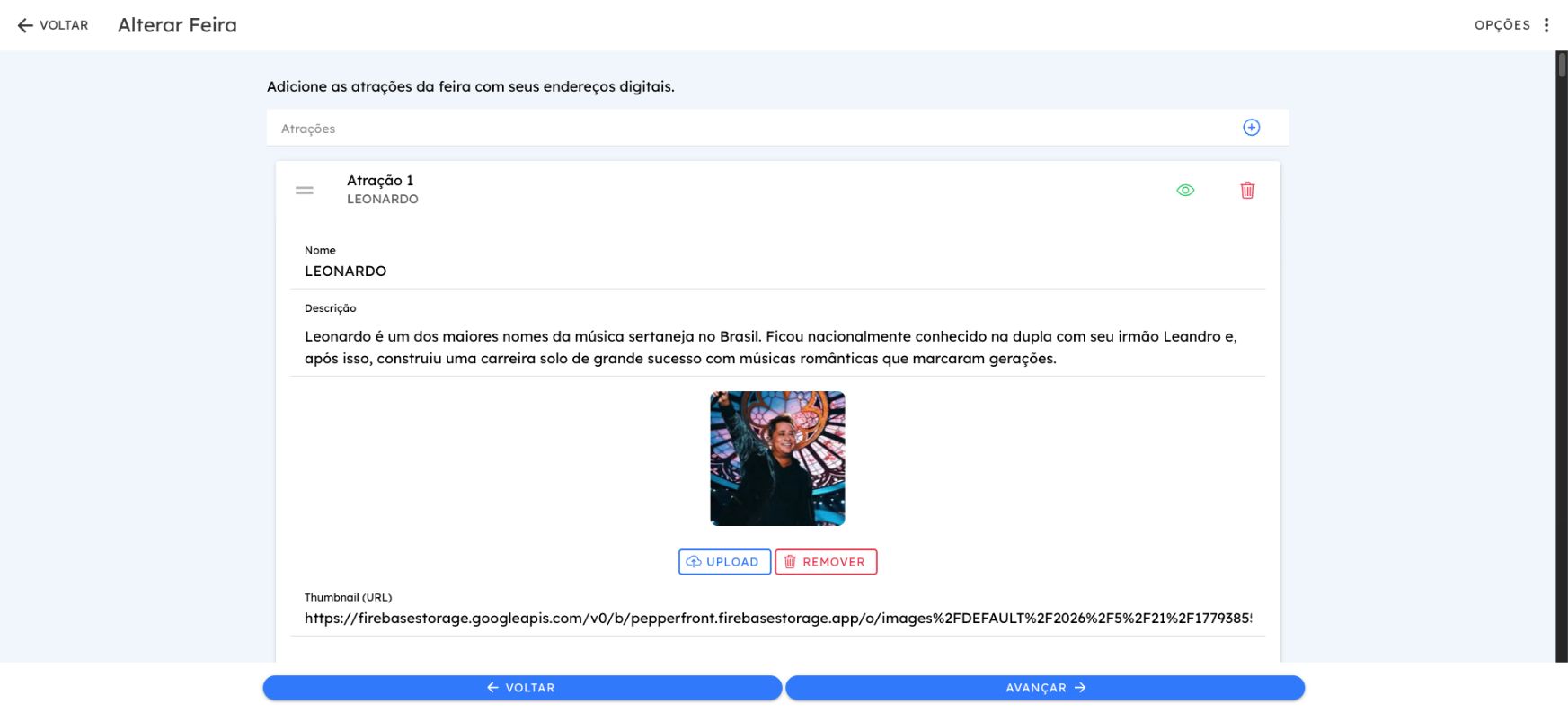
Etapa 2: Atrações
Cadastre nome, descrição, thumbnail, imagem de fundo, contatos e links patrocinados. Cada atração pode ser associada depois a um ou mais eventos da agenda.
Etapa 3: Patrocinadores
- Crie os Níveis de Patrocínio, quando houver.
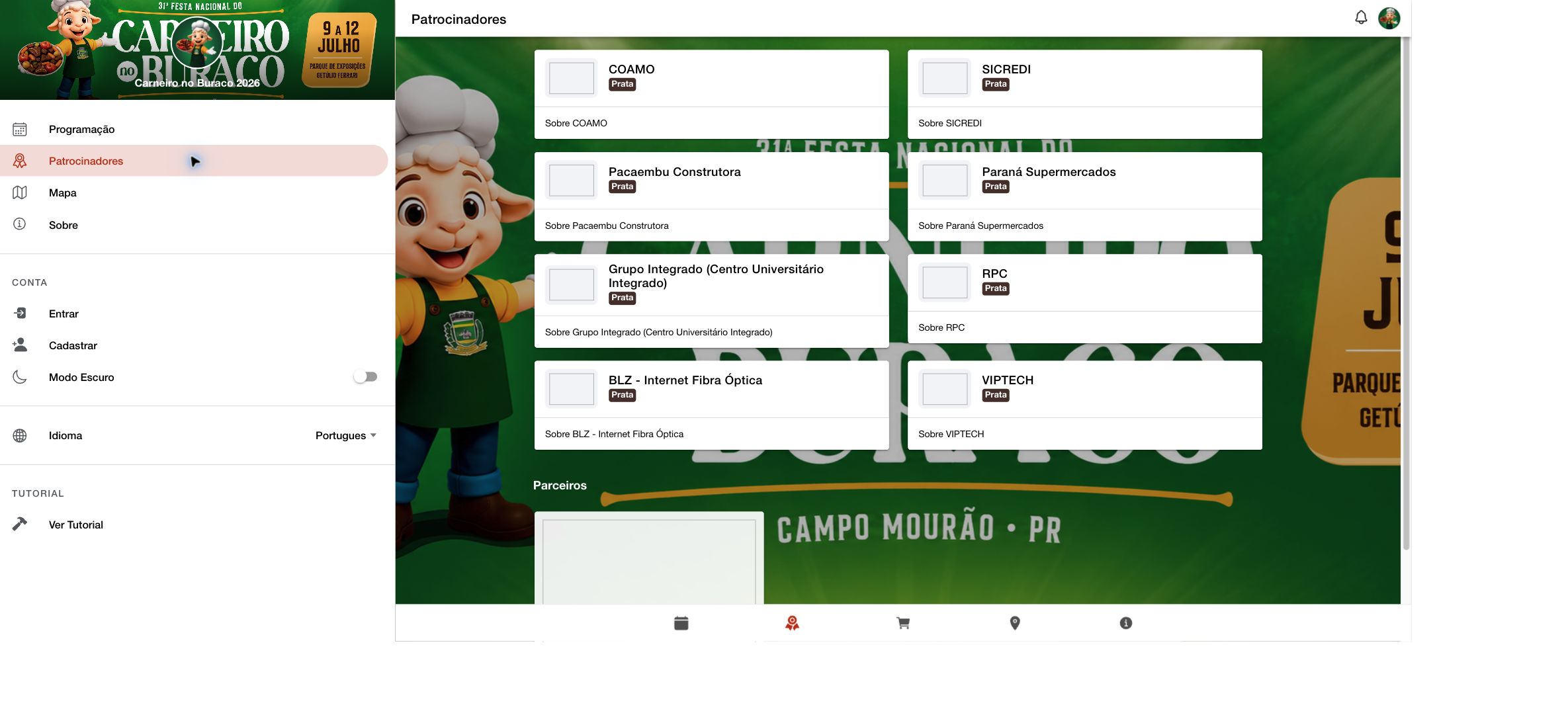
- Adicione os patrocinadores.
- Informe nome, descrição, nível, imagens, endereços digitais e links patrocinados.
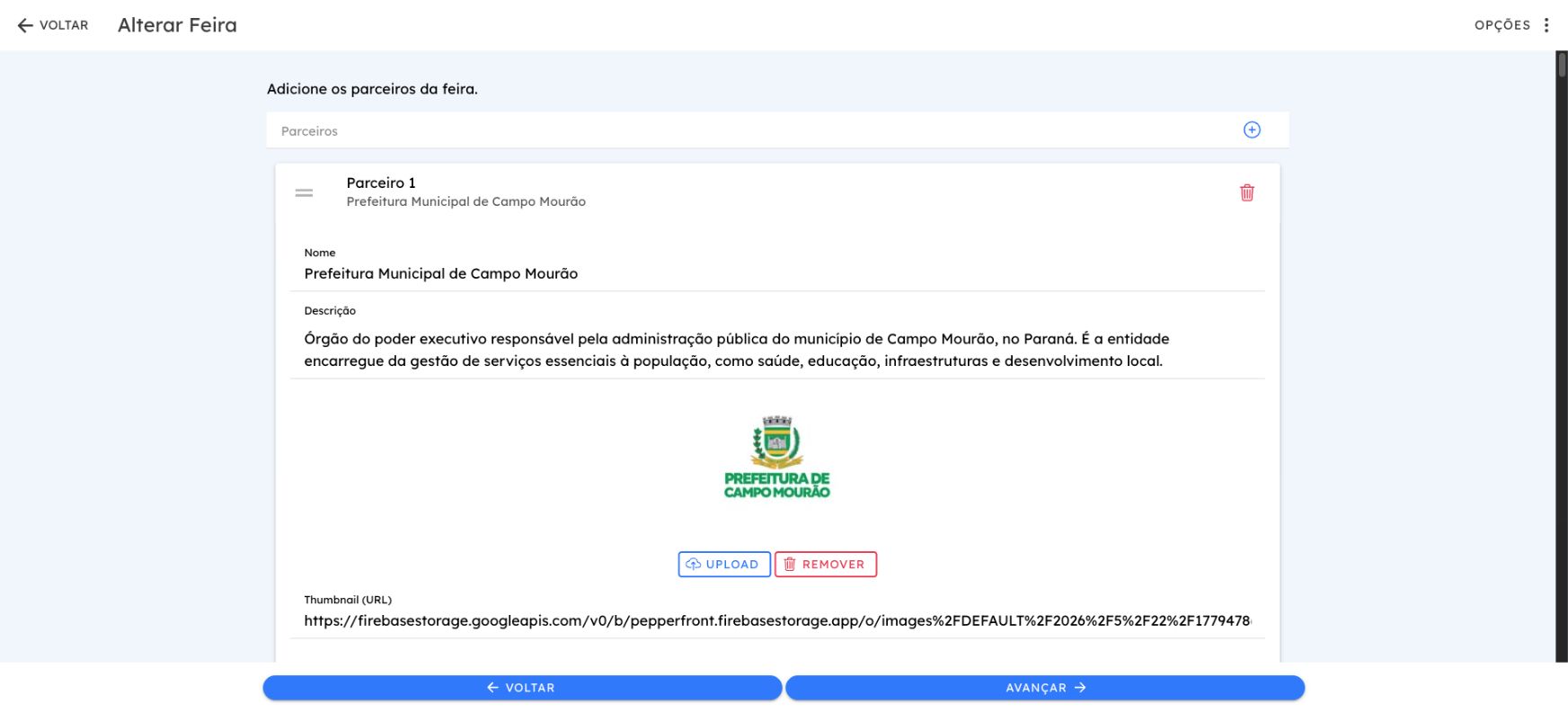
Etapa 4: Parceiros
Adicione nome, descrição, imagens, contatos e links de cada parceiro.
Etapa 5: Expositores
- Defina os Campos dos expositores que serão comuns à listagem, se necessário.
- Adicione cada expositor.
- Preencha nome, descrição, campos personalizados, imagens, contatos e links.
Não repita o mesmo nome em Campos dos expositores; o formulário bloqueia o salvamento quando existem rótulos duplicados.
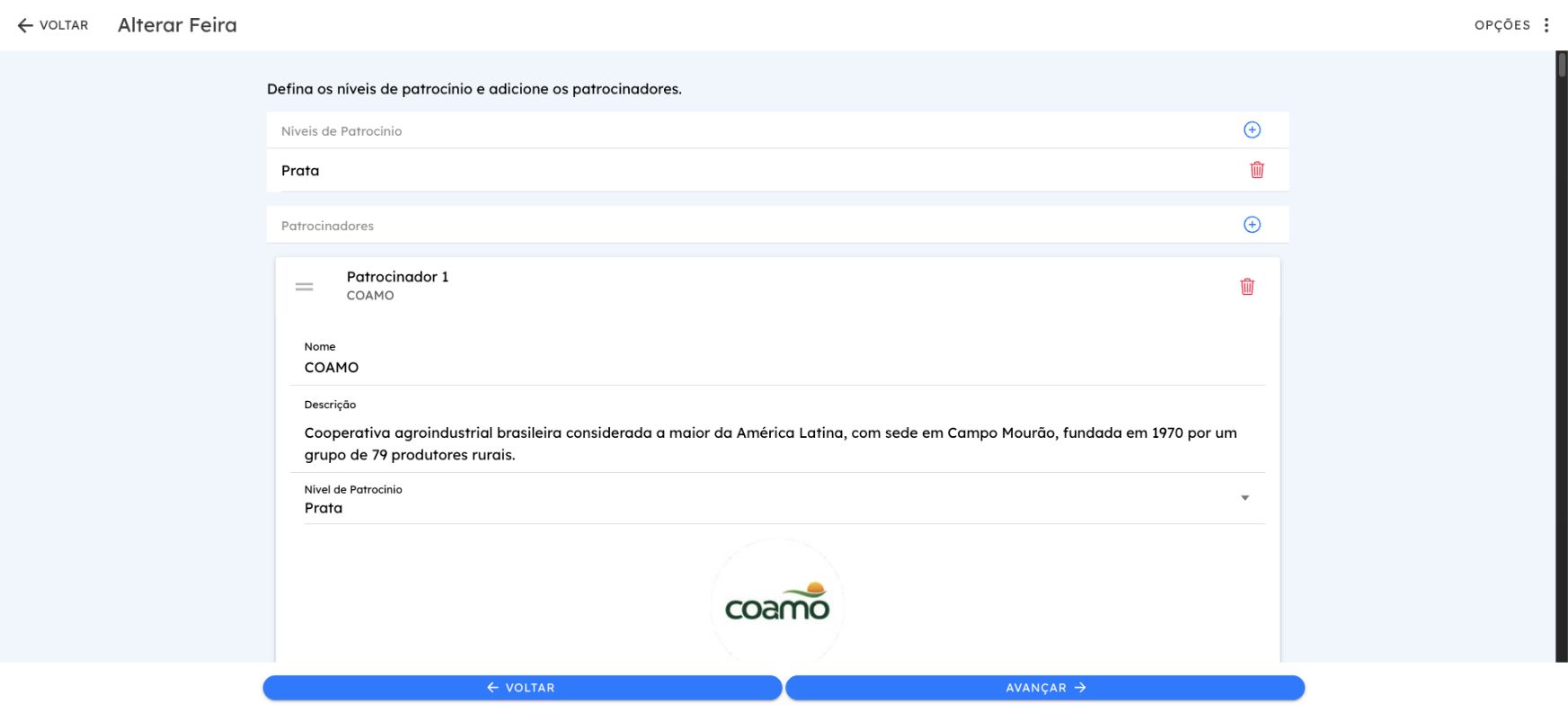
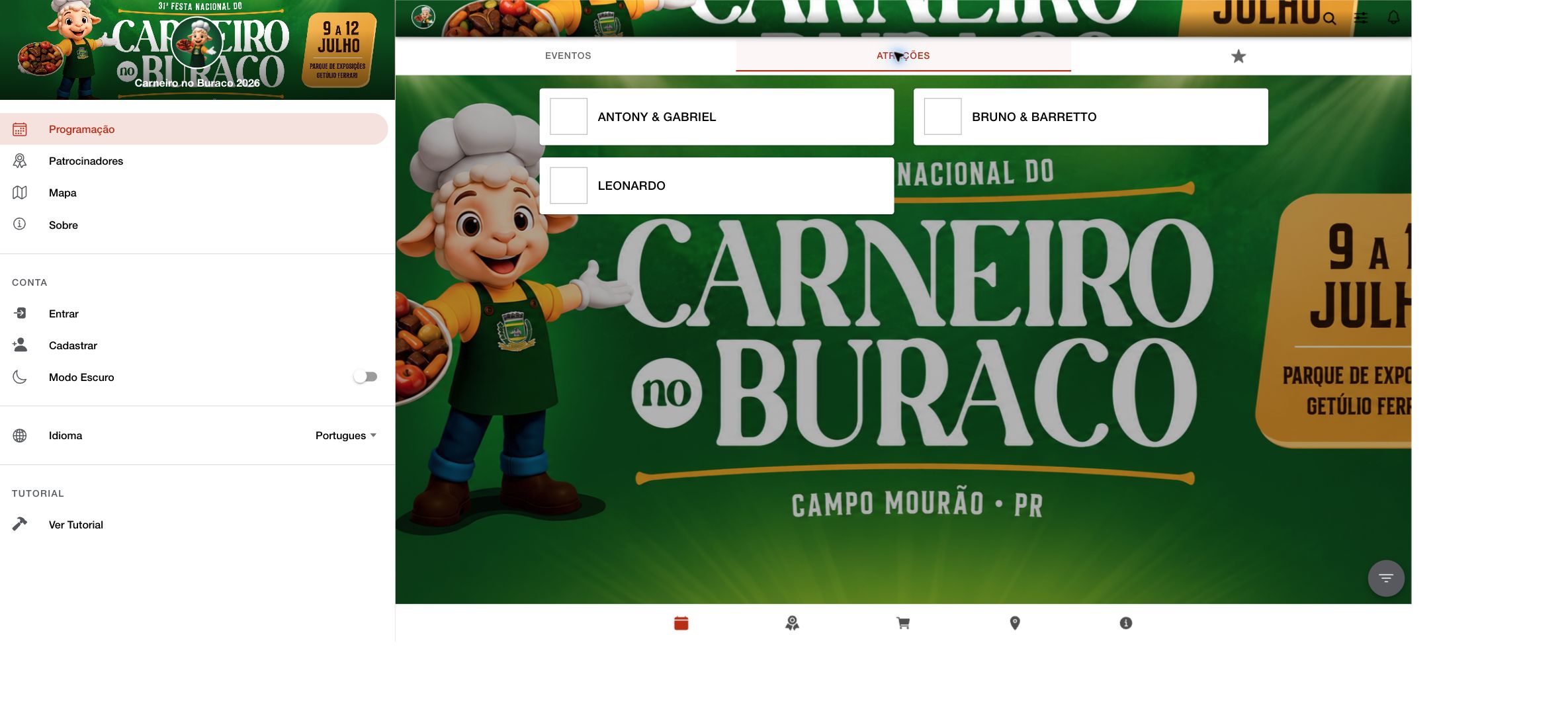
No aplicativo, atrações e patrocinadores são apresentados com a identidade visual configurada para a Área de Membros:
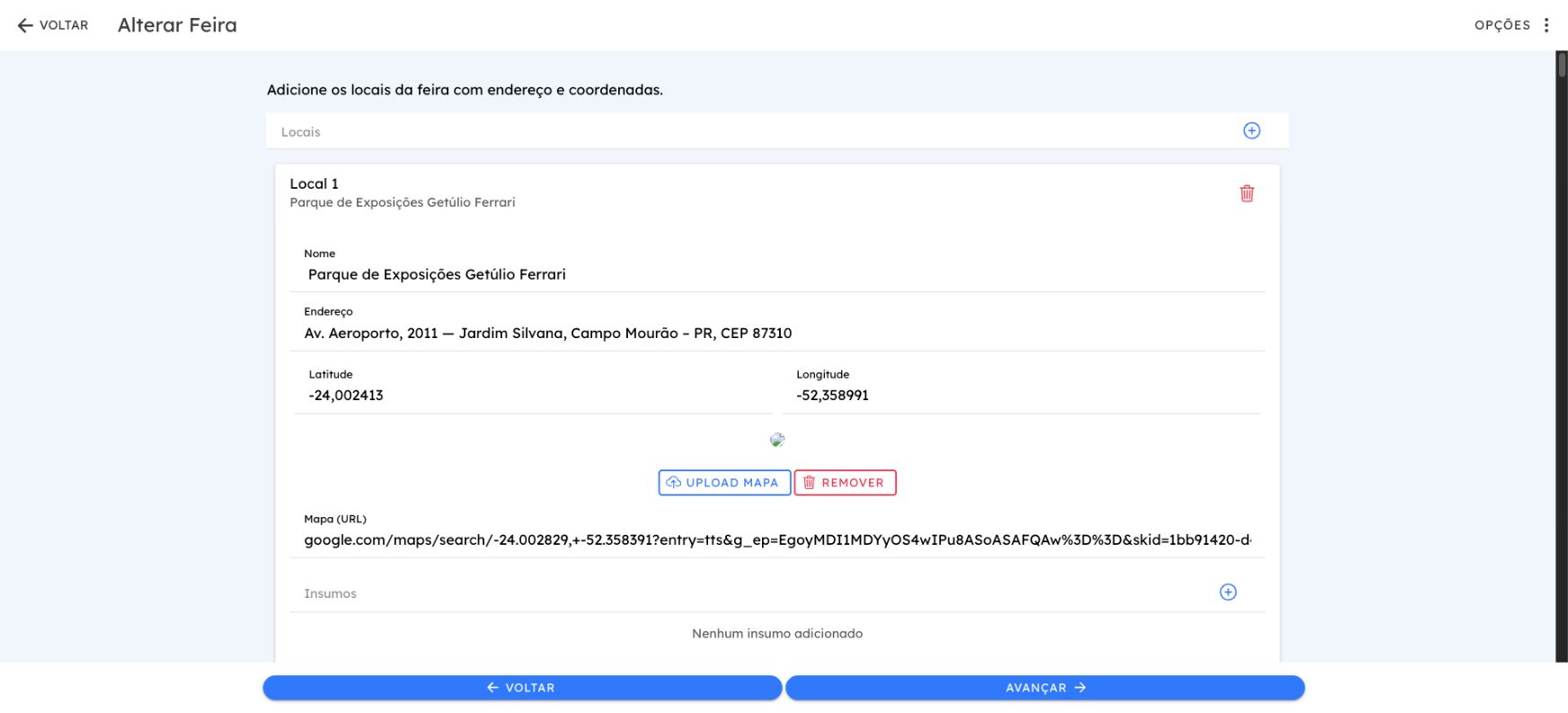
Etapa 6: Locais
Cadastre o nome e o endereço do espaço. Para melhorar a navegação, informe latitude, longitude ou Mapa (URL). Em cada local também é possível incluir insumos de comida ou bebida.
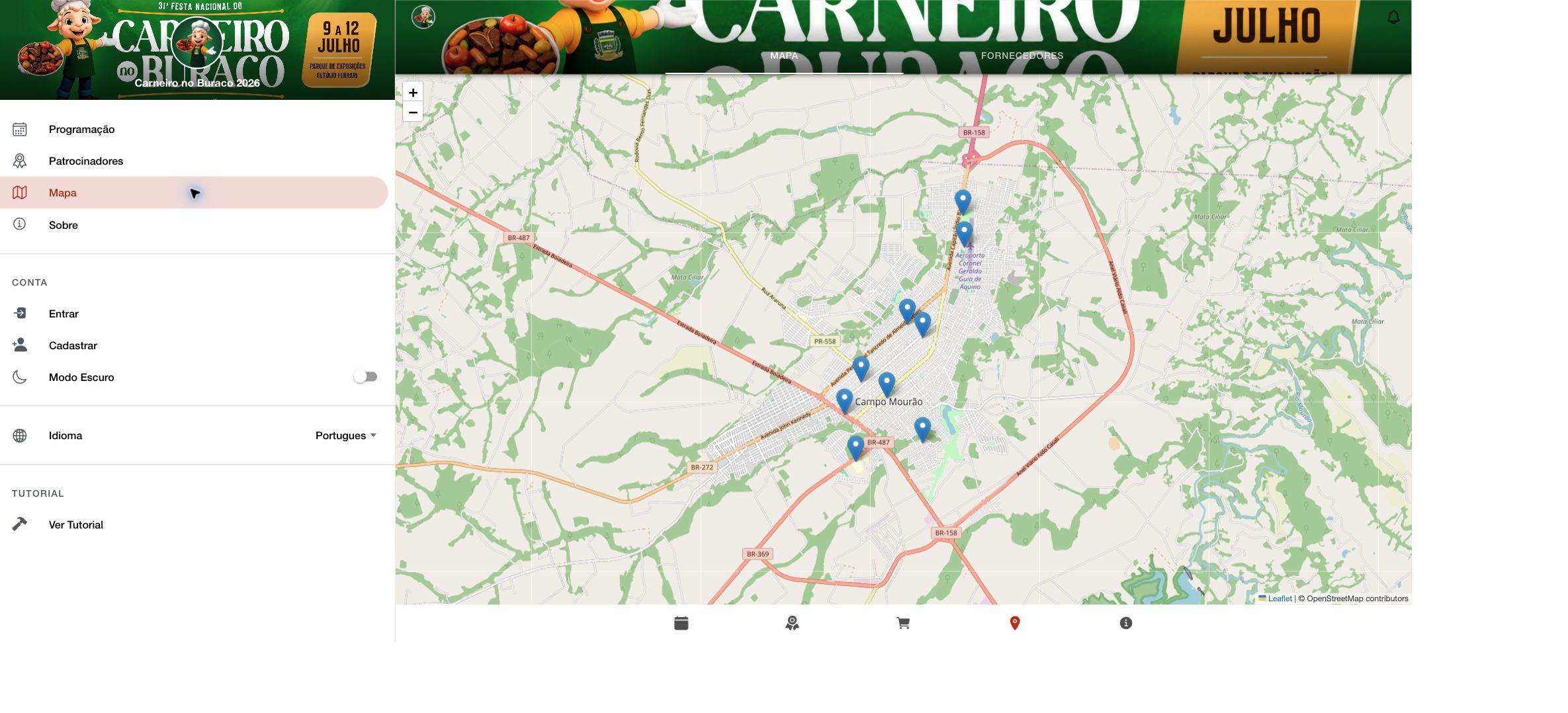
Os locais cadastrados aparecem no mapa do aplicativo:
Salvar o conteúdo
Depois das alterações:
- avance até a etapa Anexos;
- avance para Revisão final;
- confira as quantidades apresentadas no resumo;
- selecione Pronto.
Criar um item da agenda
- Acesse Áreas de Membros e selecione Gerenciar no app.
- Abra a aba Eventos.
- Selecione o botão +.
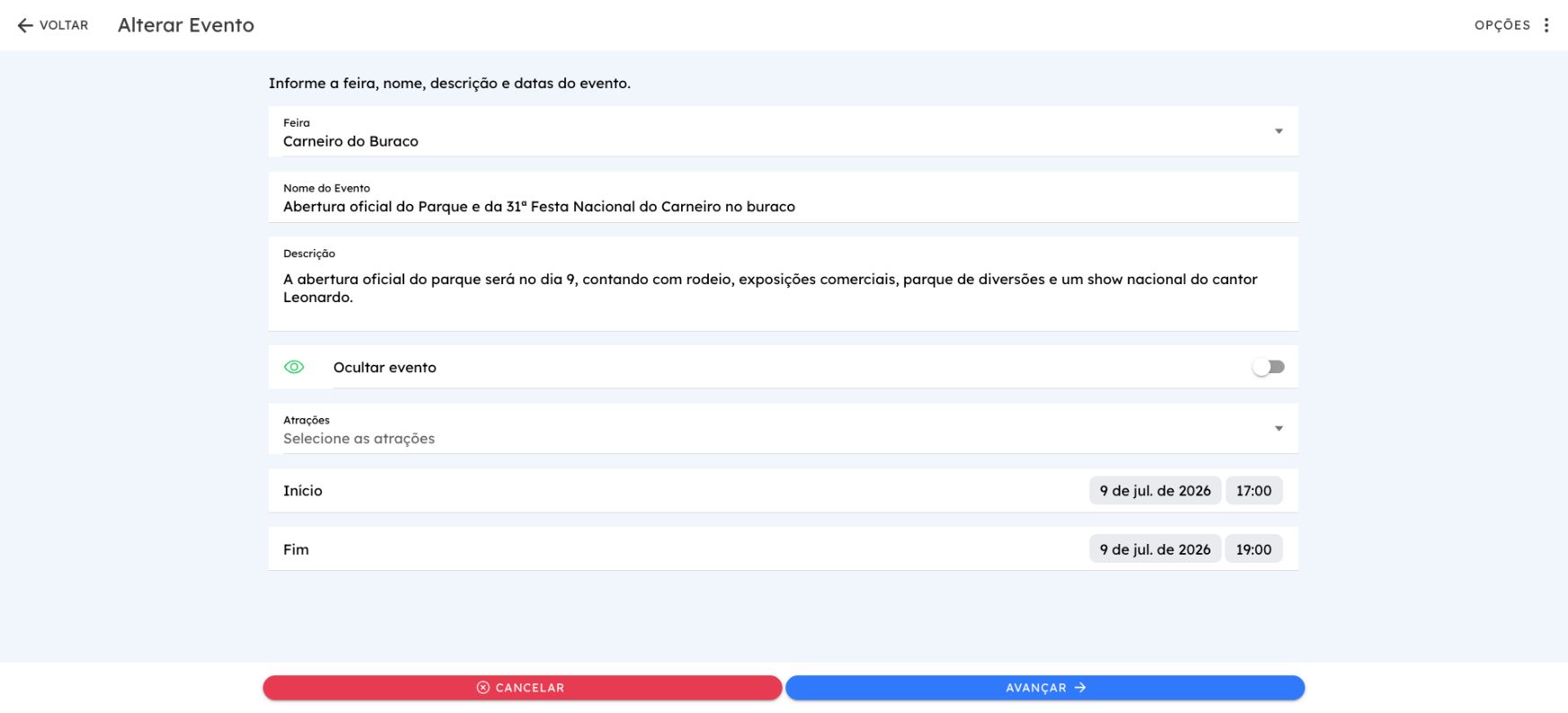
- Confirme a Feira correspondente.
- Informe Nome do Evento, descrição, início e fim.
- Selecione as Atrações relacionadas, quando aplicável.
- Deixe Ocultar evento desativado para que o item possa aparecer na agenda pública.
- Avance, revise e selecione Pronto.
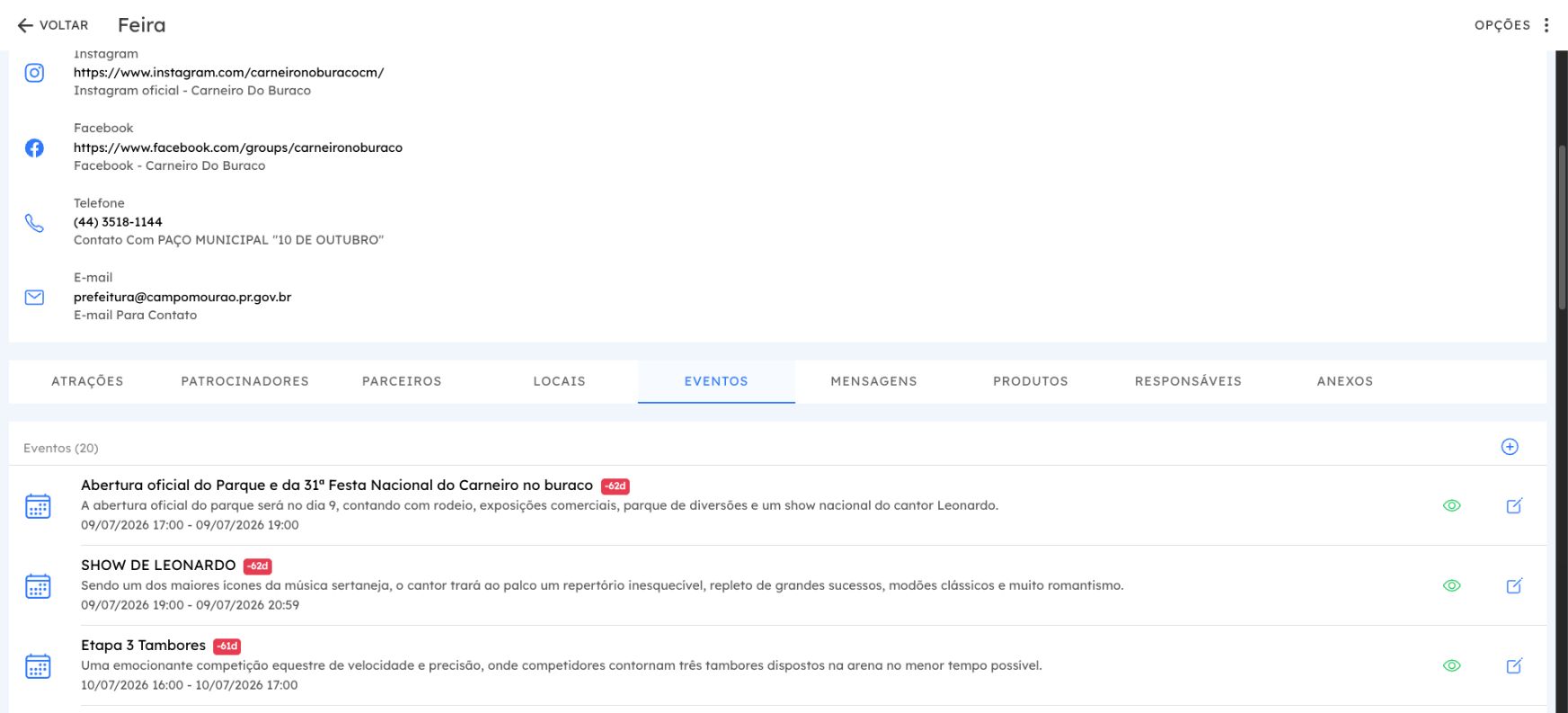
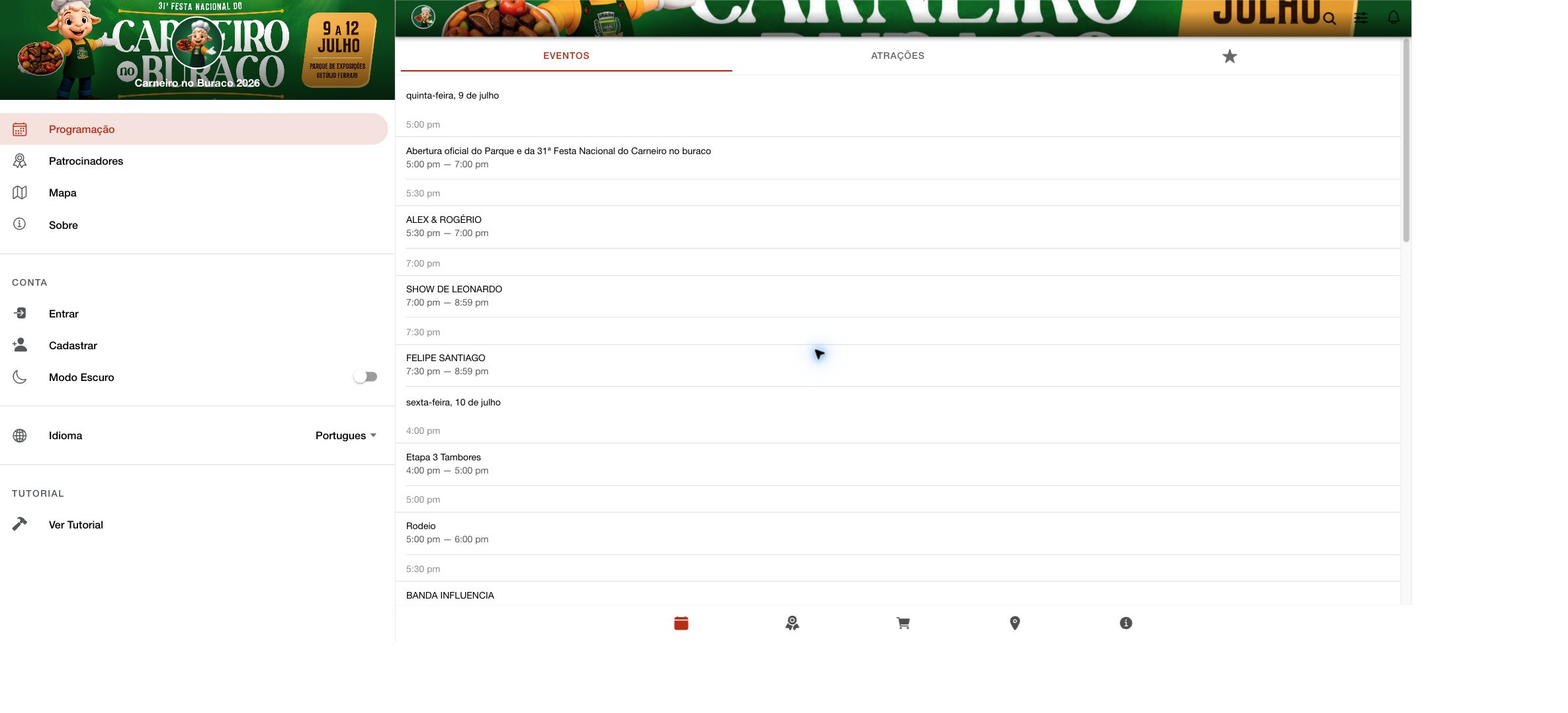
:::tip Atração x evento A atração descreve quem ou o que será apresentado. O evento define quando isso acontecerá. Cadastre primeiro a atração e depois crie o evento com data e horário. :::
Mostrar ou ocultar conteúdo
Na tela Gerenciar da Área de Membros:
- em Atrações, use o ícone de olho para mostrar ou ocultar uma atração;
- em Eventos, use o ícone de olho para mostrar ou ocultar um horário;
- em Eventos, use o lápis para corrigir os dados do item.
Itens ocultos deixam de compor a consulta pública do app, mas permanecem cadastrados para uma publicação futura.