Configurar identidade e publicação do aplicativo
Use este procedimento para criar a base do app ou alterar nome, descrição, imagem principal, tela de fundo e opções de publicação.
Criar uma Área de Membros
- Entre no Atla Empresas com o perfil da empresa correta.
- Na central de trabalho, acesse Áreas de Membros.
- Selecione Nova feira.
- Na etapa Informações básicas, informe ao menos o Nome da Feira.
- Preencha as outras etapas necessárias ou avance sem conteúdo para configurá-las depois.
- Na etapa Revisão final, confira os dados e selecione Pronto.
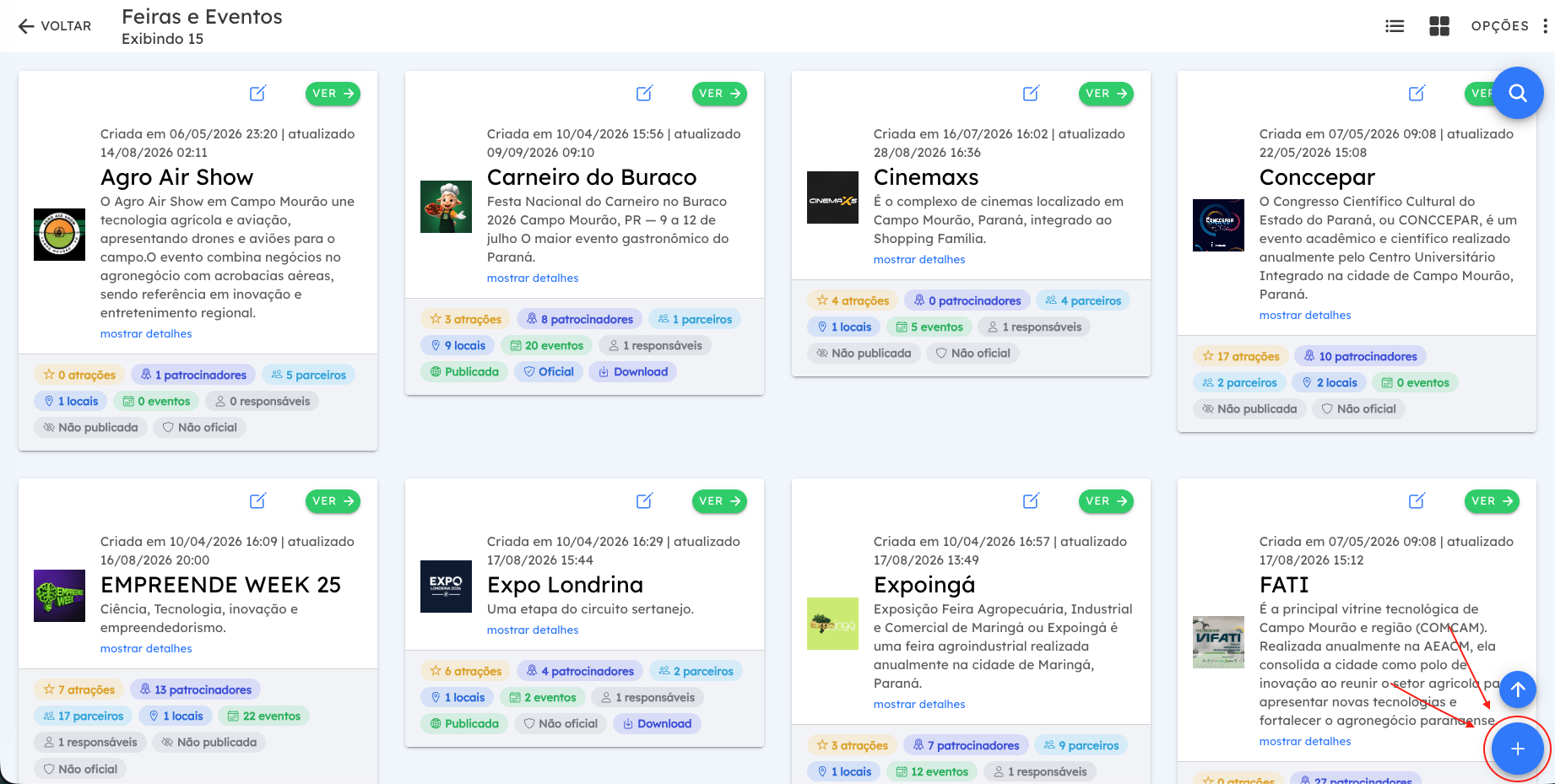
:::note Terminologia Embora a tela de gestão use Áreas de Membros, o formulário ainda usa o termo Feira. Ambos se referem ao cadastro que alimenta o app White-label ATLA. :::
Mudar a tela de fundo do app
- Acesse Áreas de Membros.
- Localize o app e selecione Gerenciar.
- Selecione Editar feira.
- Na primeira etapa, localize Imagem de Fundo.
- Escolha uma das opções:
- selecione Upload para enviar uma imagem; ou
- cole um endereço público em Imagem de Fundo (URL).
- Confira a prévia da imagem.
- Avance até Revisão final e selecione Pronto.
- Atualize ou reabra o app para conferir o novo fundo.
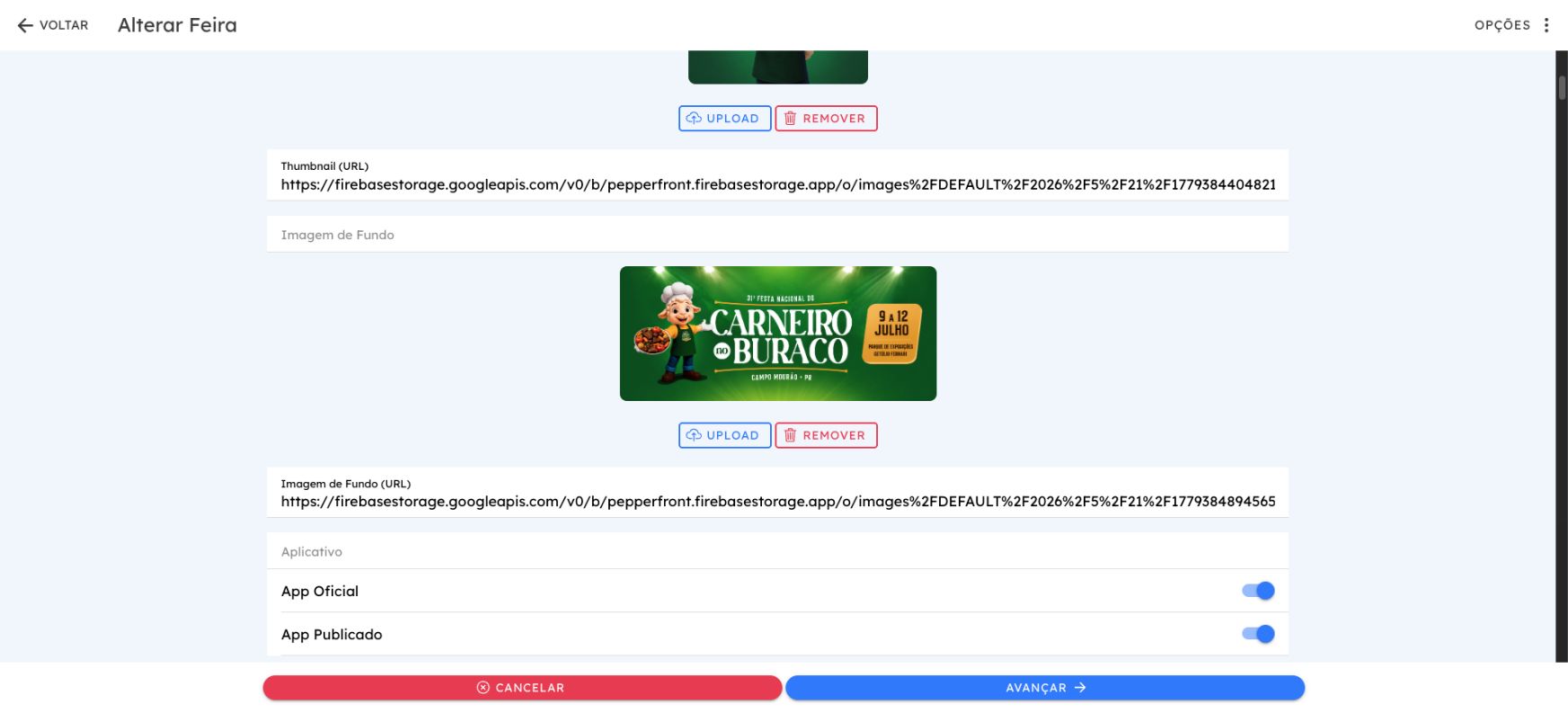
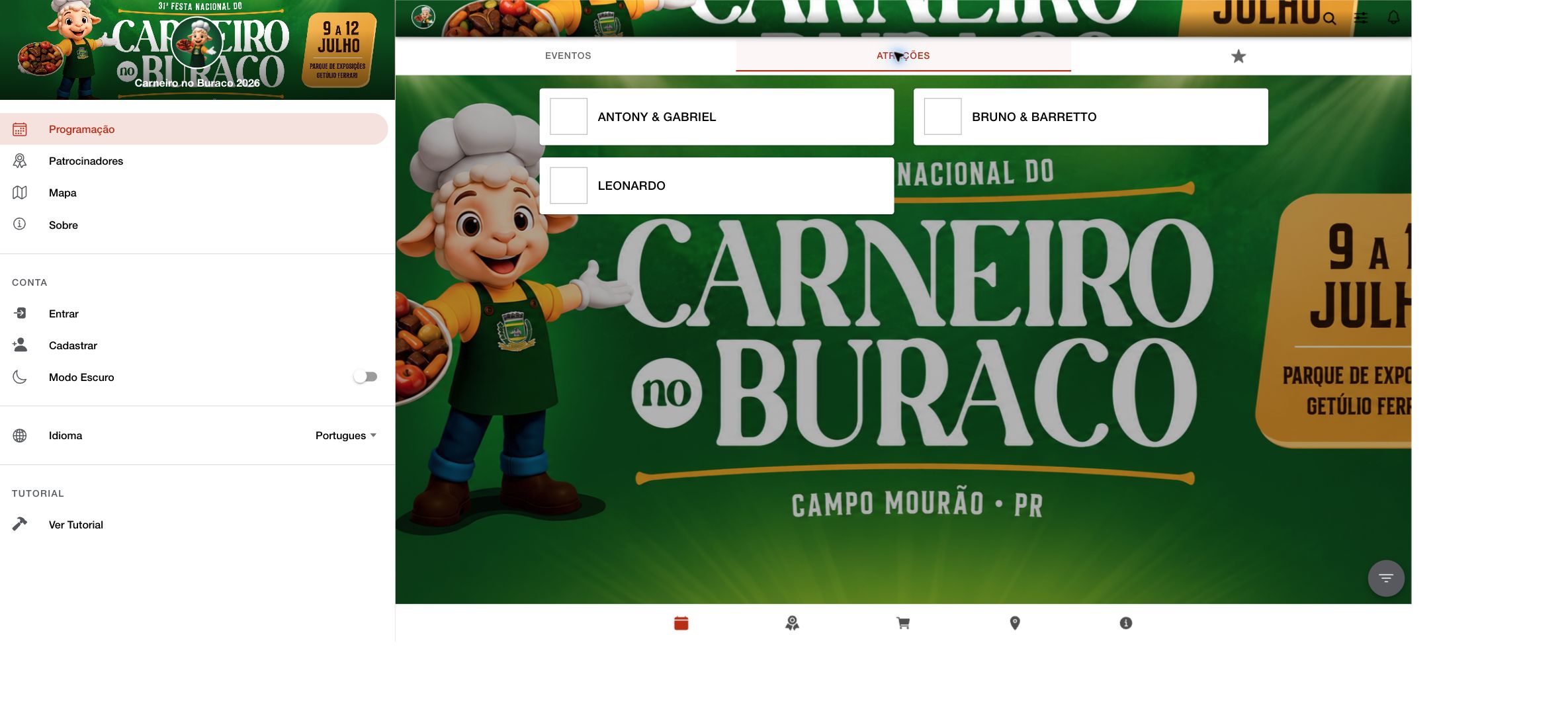
Para retirar a imagem, use Remover e conclua novamente todas as etapas do formulário.
:::tip Imagem de fundo x thumbnail A thumbnail identifica o app em listas e cards. A Imagem de Fundo compõe a tela interna. Alterar uma não substitui a outra. :::
Alterar nome, descrição ou thumbnail
No mesmo caminho Áreas de Membros → Gerenciar → Editar feira, use a primeira etapa:
- Nome da Feira: nome exibido para a experiência;
- Descrição: texto de apresentação;
- Thumbnail: imagem principal, enviada por Upload ou por URL;
- Responsáveis: colaboradores associados à gestão da área.
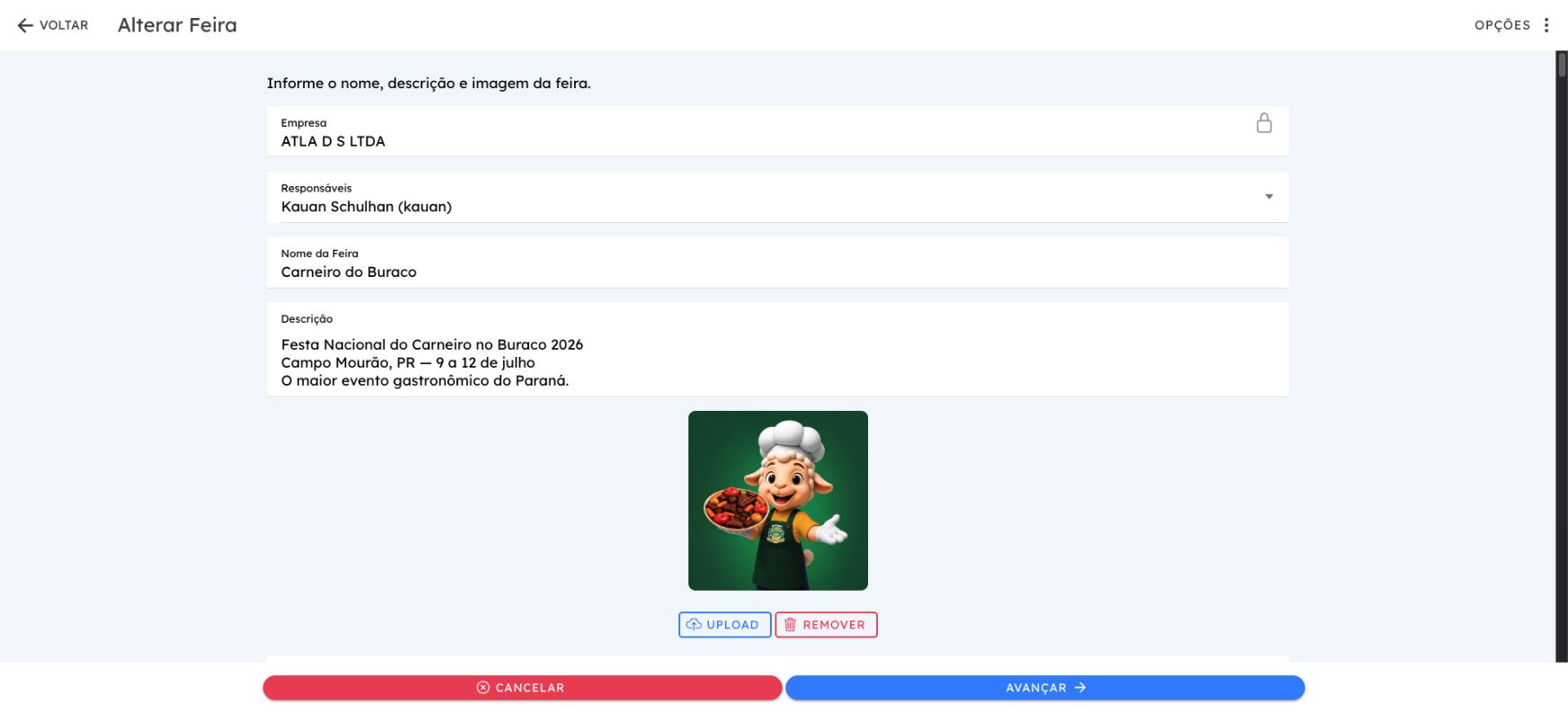
Depois de alterar qualquer campo, avance até o final e selecione Pronto.
Publicar ou retirar o app de publicação
Na primeira etapa de Editar feira, localize a seção Aplicativo:
- ative App Publicado para marcar a experiência como publicada;
- desative App Publicado para mantê-la como rascunho;
- use App Oficial somente quando a área representar o aplicativo oficial;
- preencha Link para download com o endereço que o usuário deve abrir para instalar ou acessar o app.
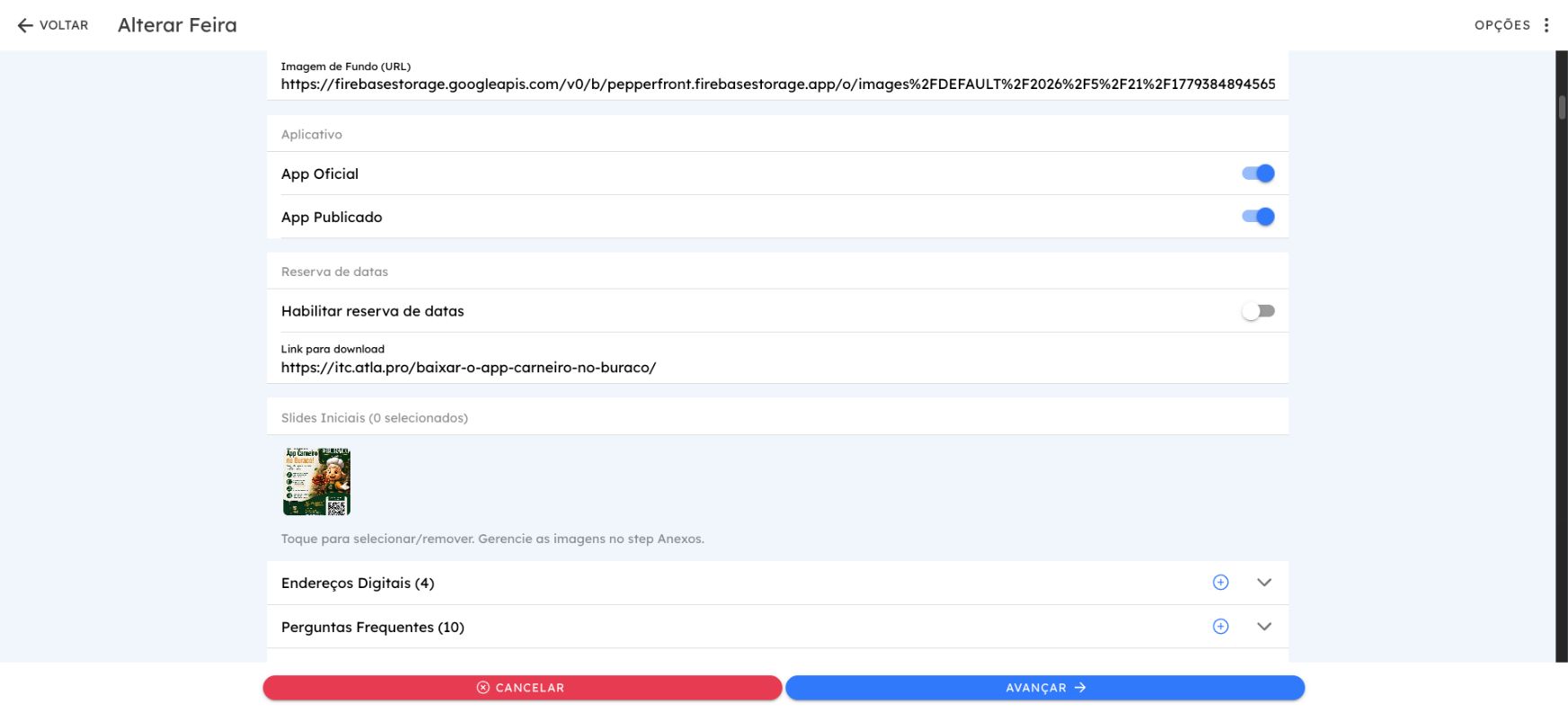
:::caution Publicar não envia uma nova versão para as lojas App Publicado controla o status do cadastro no Atla Empresas. A publicação de uma versão na App Store ou Google Play é um processo separado. O campo Link para download apenas informa o destino de acesso. :::
Configurar contatos, FAQ e cadastro
Ainda na primeira etapa, expanda as seções correspondentes:
- Endereços Digitais: Instagram, Facebook, LinkedIn, YouTube, TikTok, WhatsApp, telefone, e-mail, site ou outro link;
- Perguntas Frequentes: pergunta e resposta exibidas no app;
- Beneficiários: nome, imagem e contatos de cada beneficiário;
- Configuração de cadastro: exigência de verificação de e-mail ou celular;
- Reserva de datas: habilita o calendário e define a quantidade de vagas por data.
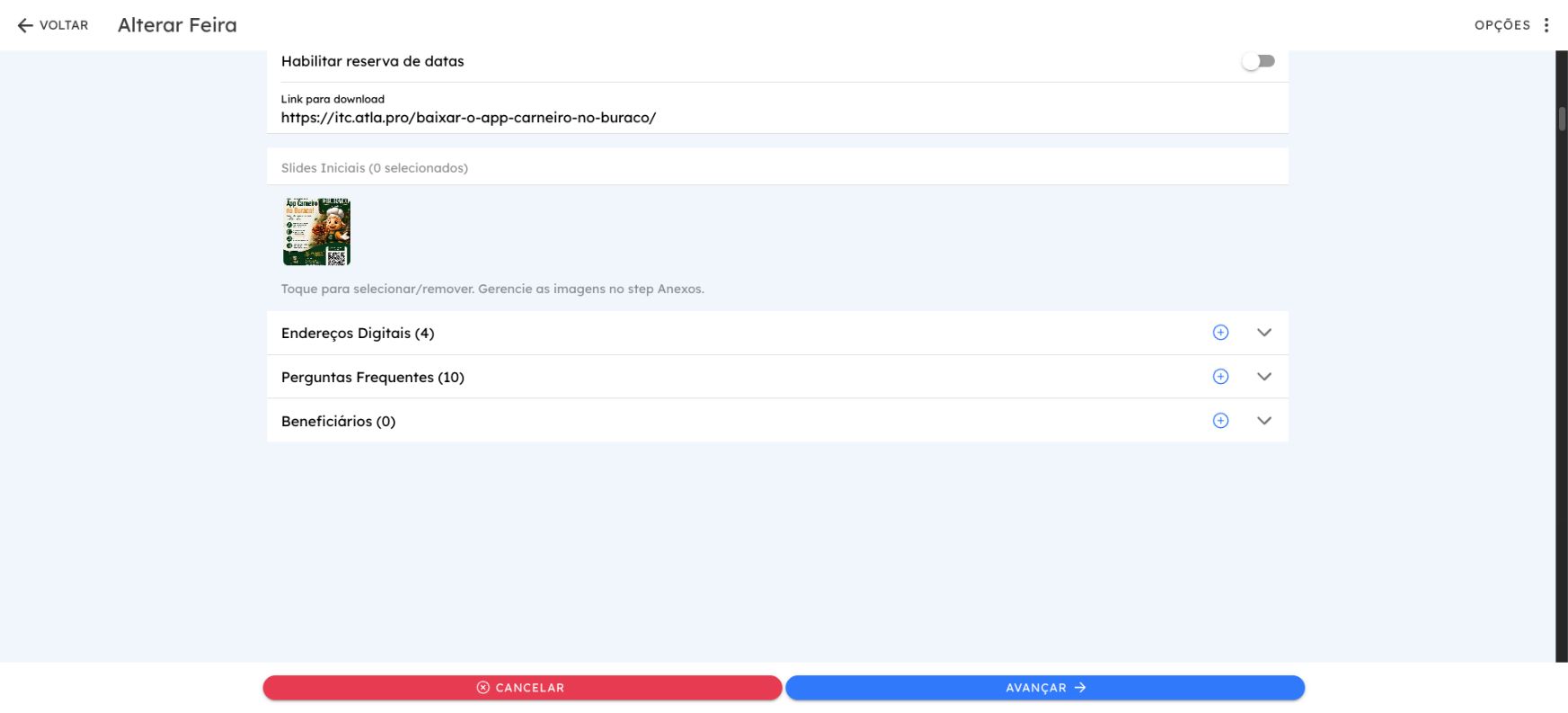
Em Endereços Digitais, use um valor completo e válido. Para sites e redes sociais, prefira links iniciados por https://.